

- PBX
- SIP Direct
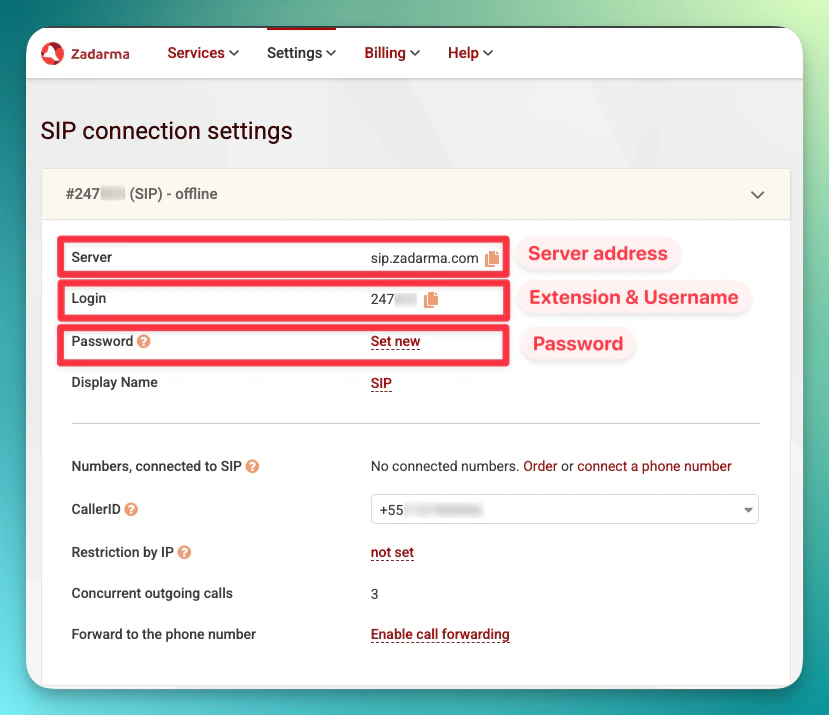
Adım 1: SIP Kimlik Bilgilerinizi Toplayın
- Zadarma Kontrol Panelinize giriş yapın
- PBX’im → Dahili Hatlar’a gidin
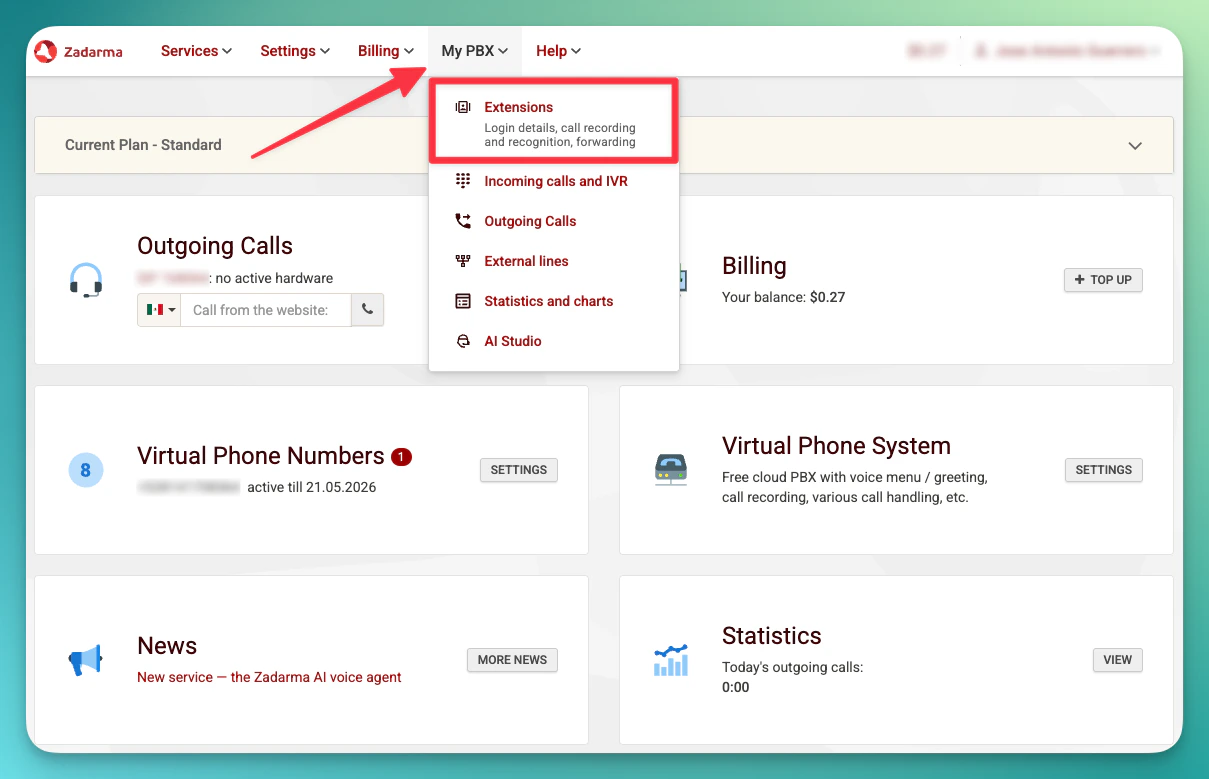
- Dahili hattınızı bulun ve şu bilgileri not edin:

Adım 2: Harici Sunucu Kurulumu (gelen aramalar için)
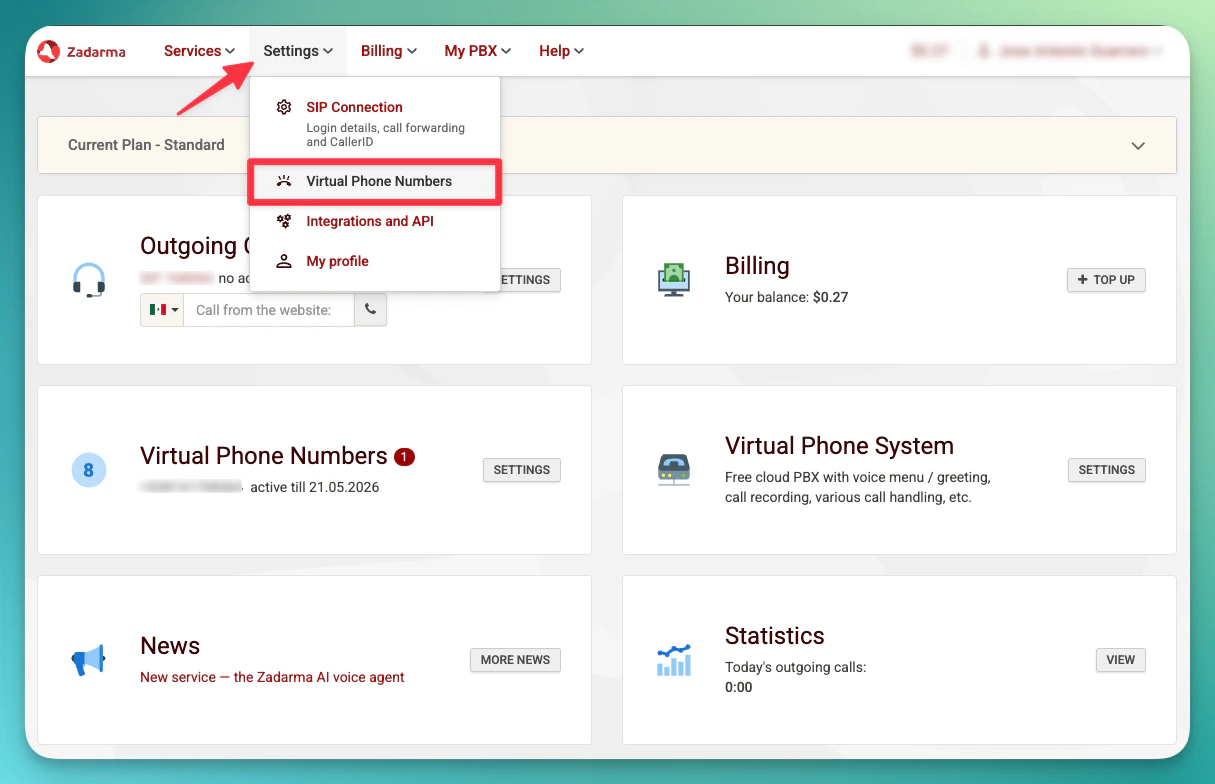
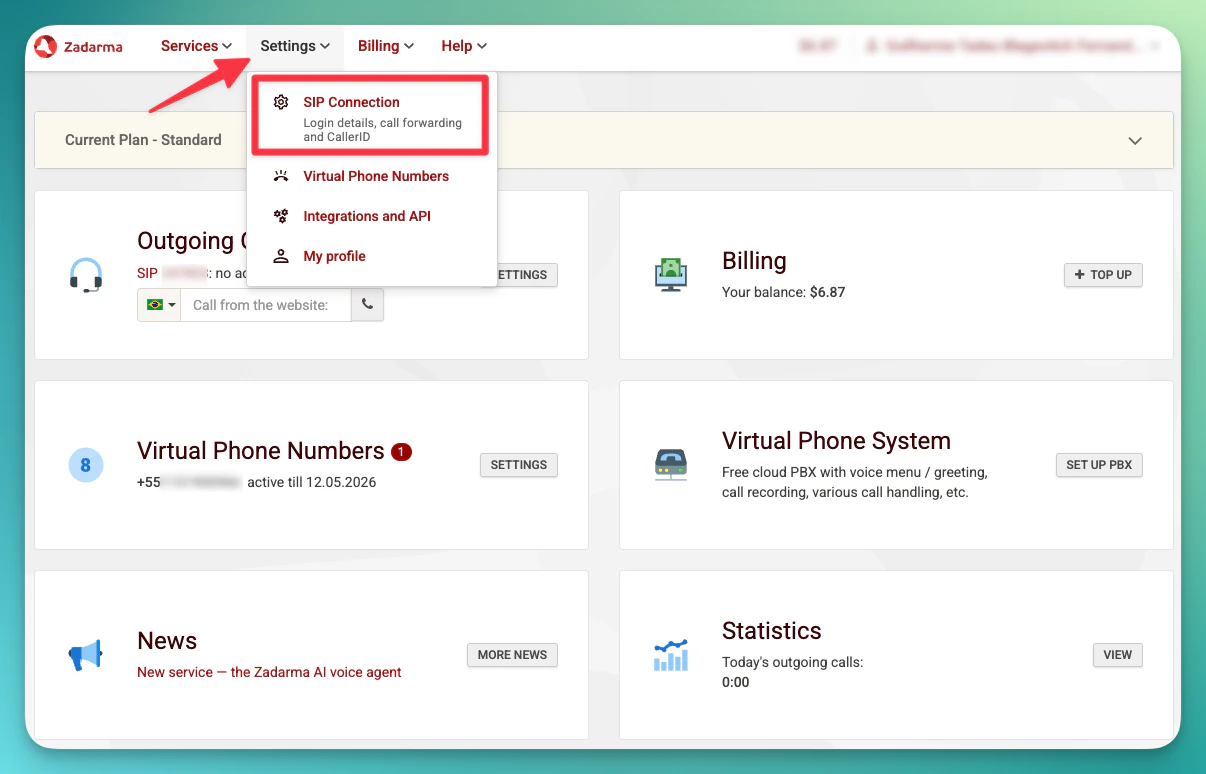
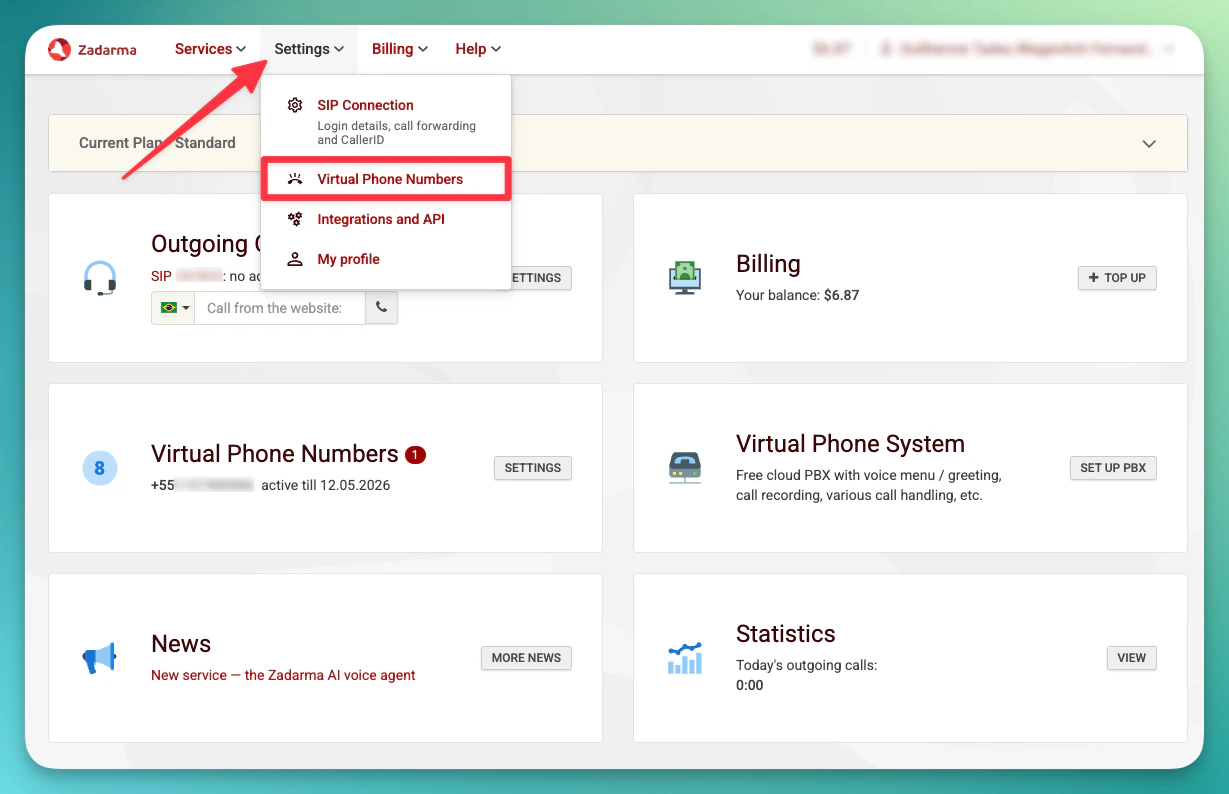
Gelen aramaları almak için, Zadarma’da gelen aramaları platformun SIP sunucusuna ileten bir Harici Sunucu yapılandırmanız gerekir.- Zadarma Kontrol Panelinizde, Ayarlar → Sanal telefon numaraları bölümüne gidin
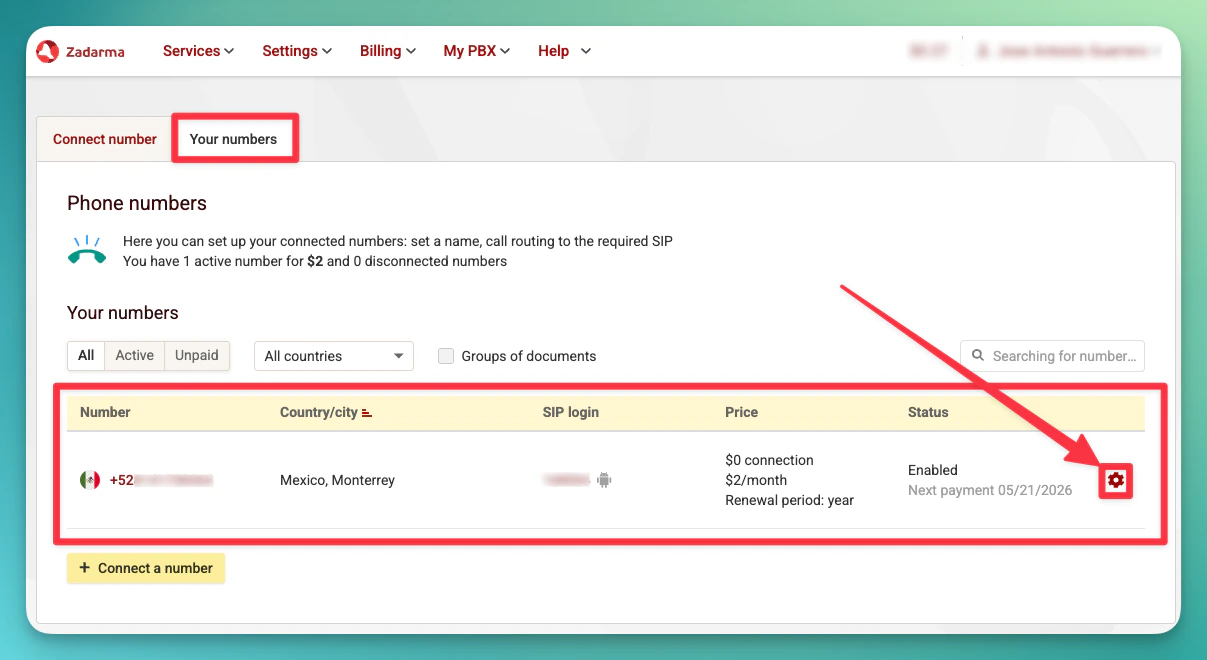
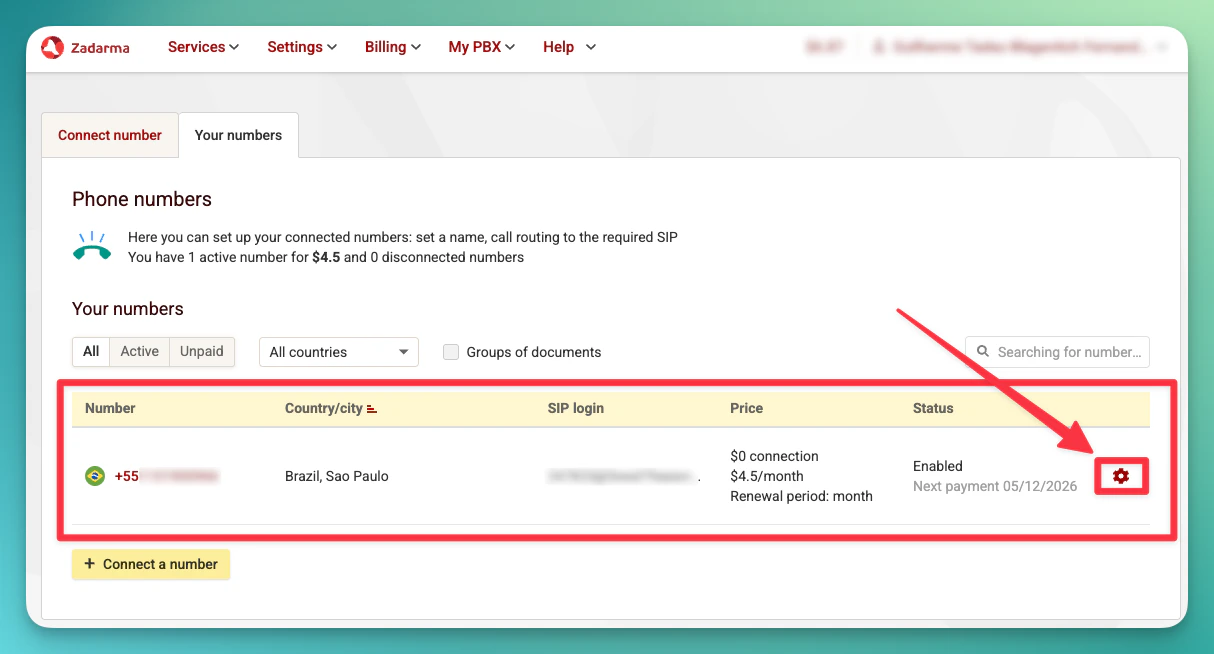
- Bağlamak istediğiniz numarayı bulun ve ayarlarını açmak için dişli simgesine tıklayın
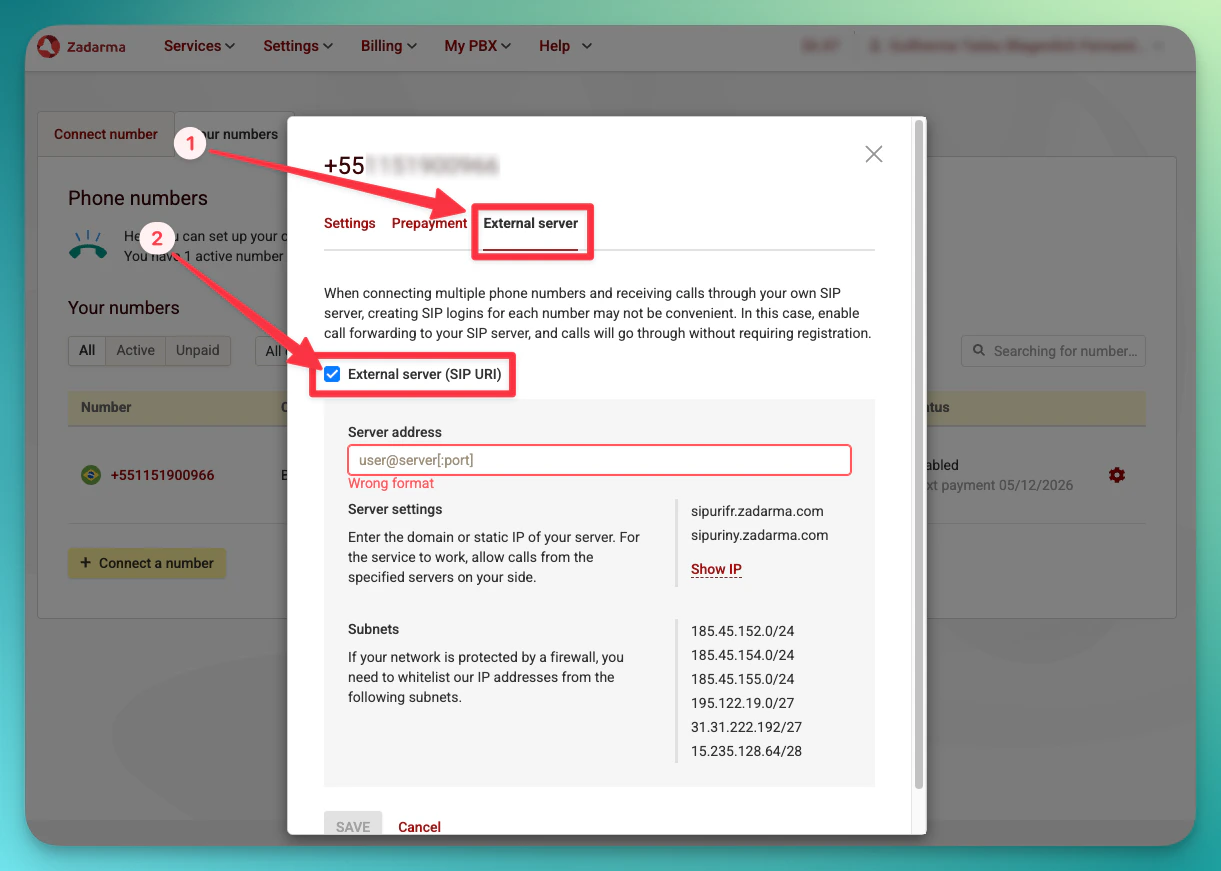
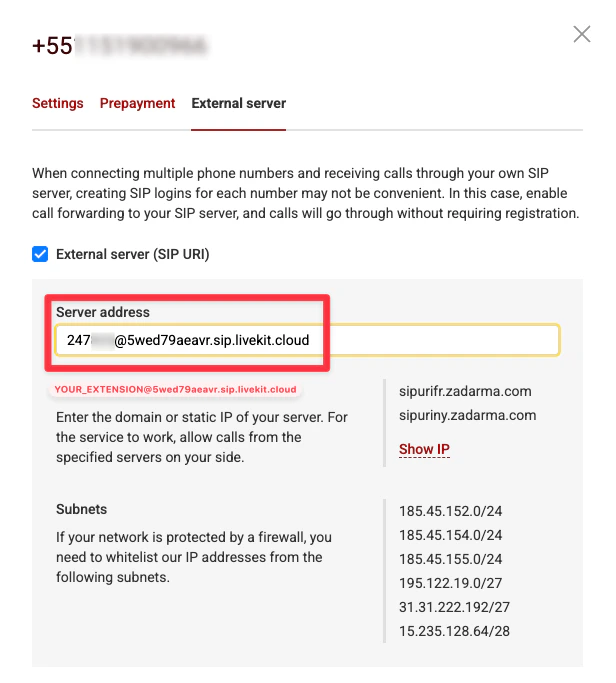
- Harici Sunucu’ya tıklayın ve SIP URI onay kutusunu etkinleştirin
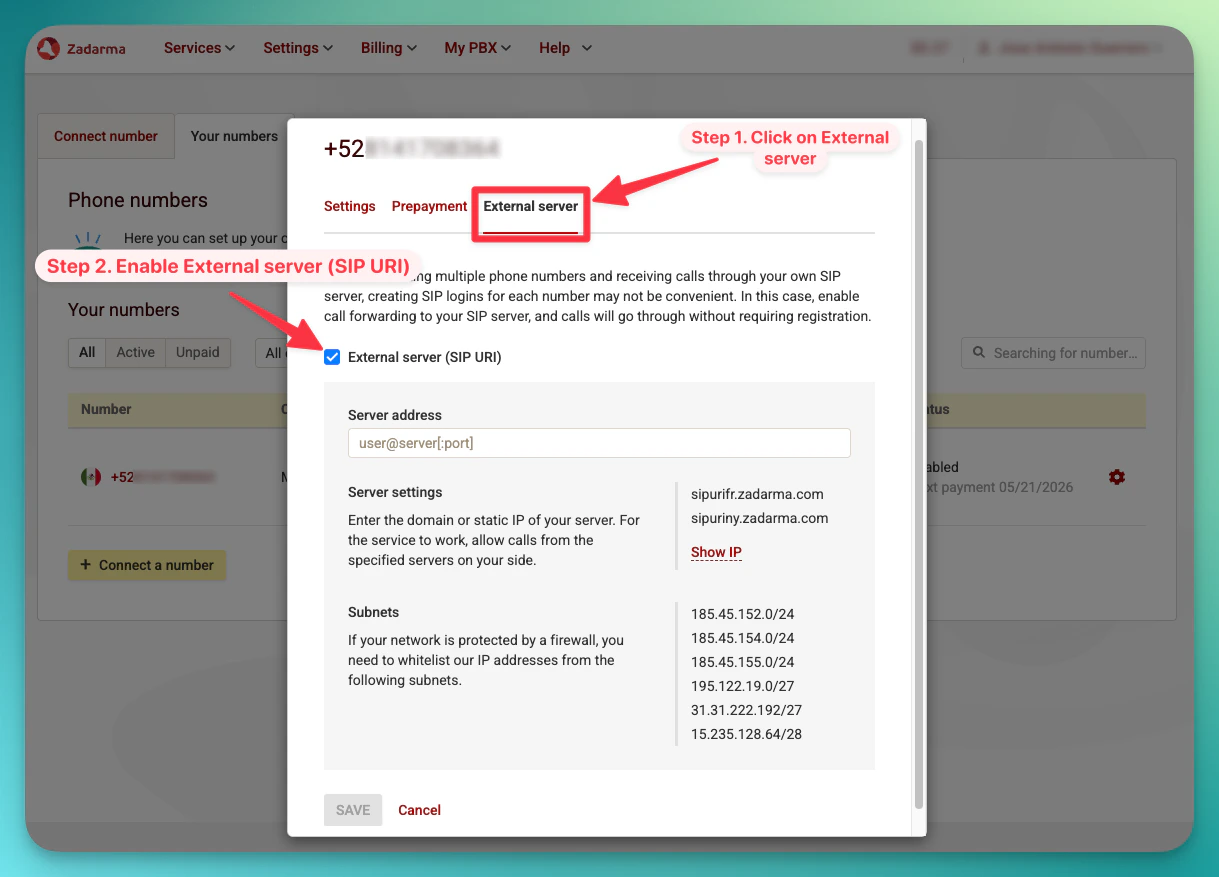
+öneki ile telefon numaranızı kullanarak SIP sunucu adresini girin:
+551151900966 ise: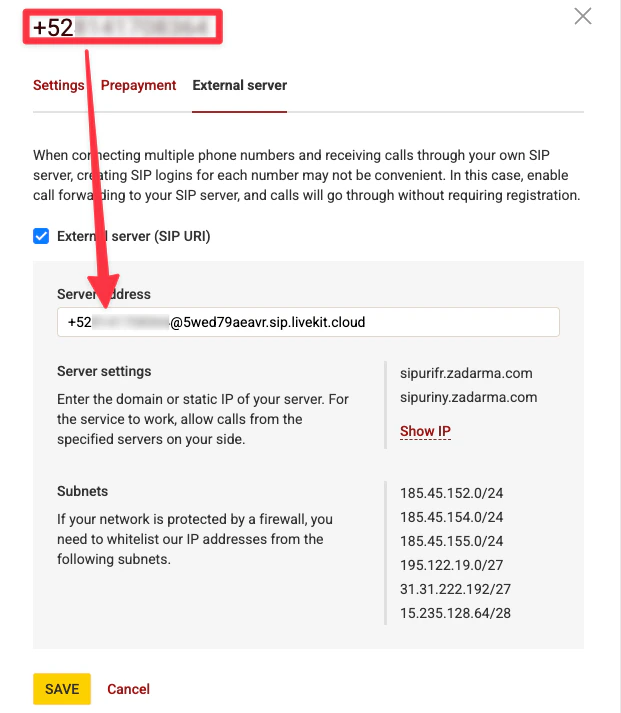
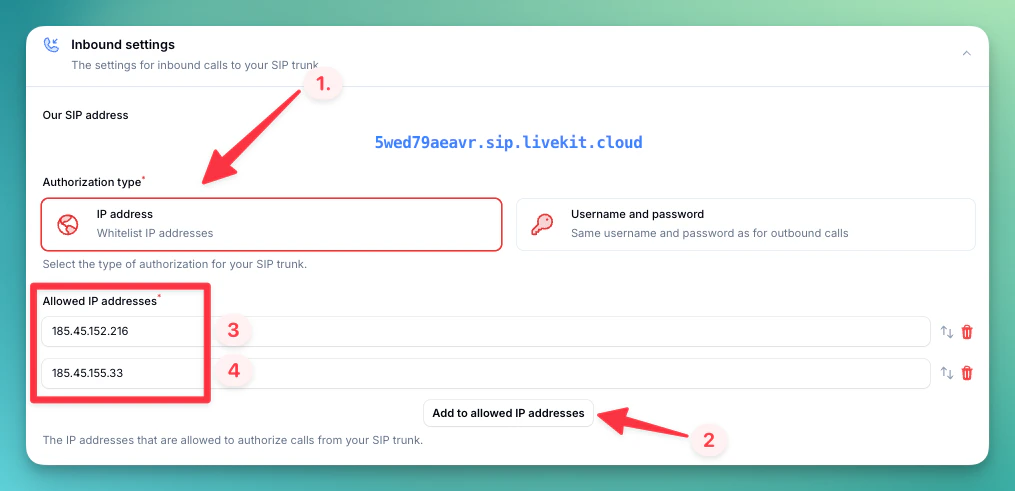
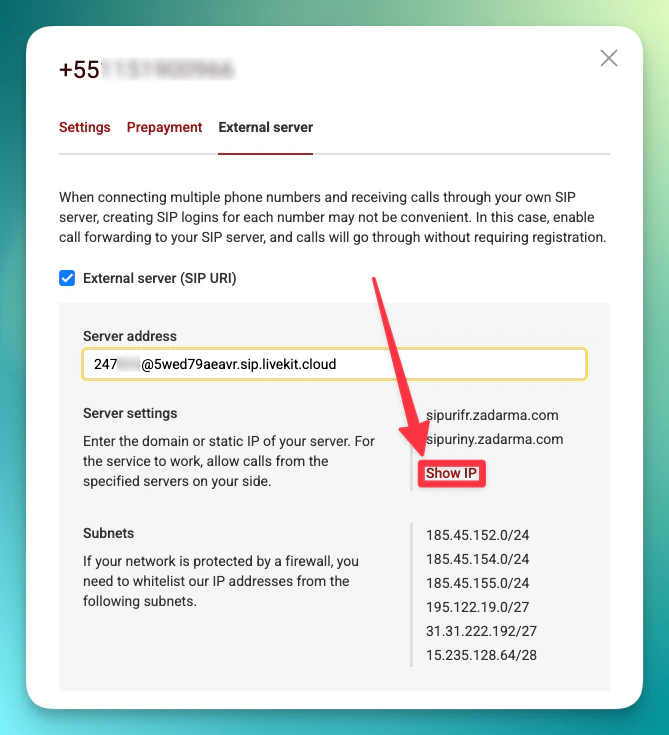
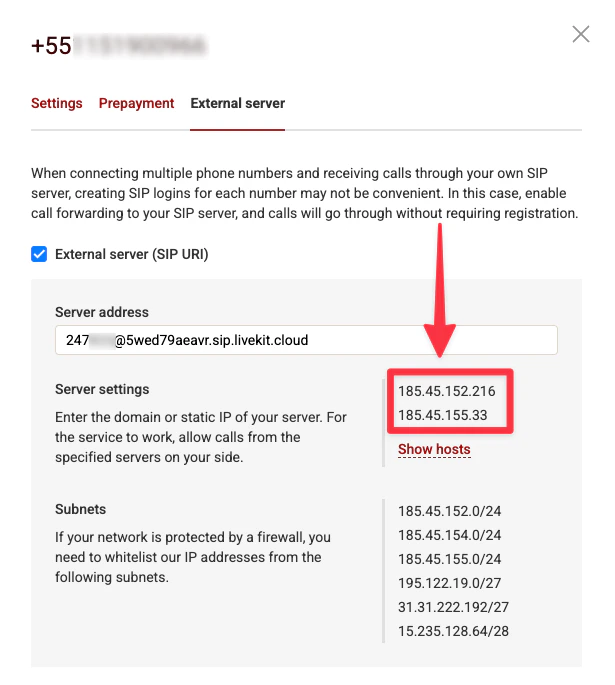
- Zadarma’nın IP adreslerini görmek için sunucu adresinin altındaki IP Göster’e tıklayın (örn.
185.45.152.216,185.45.155.33)
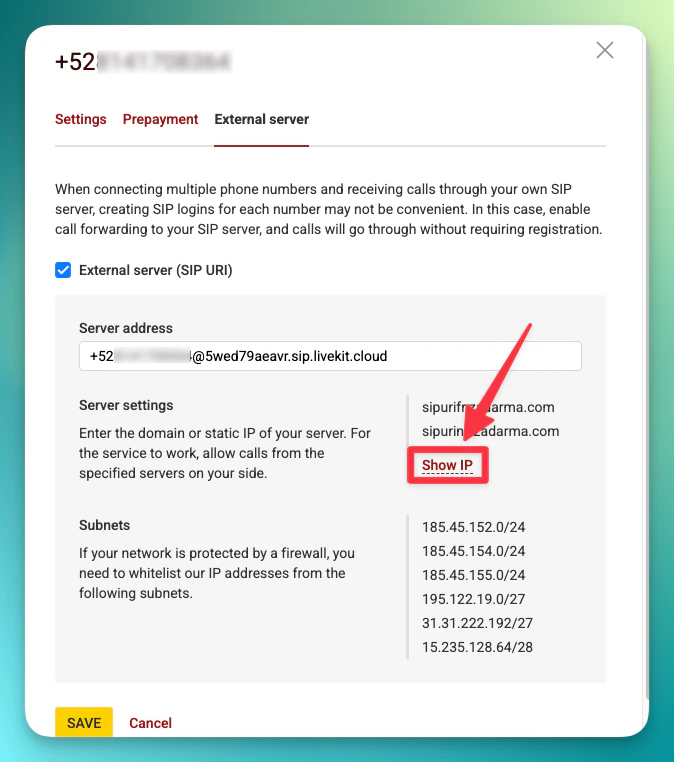
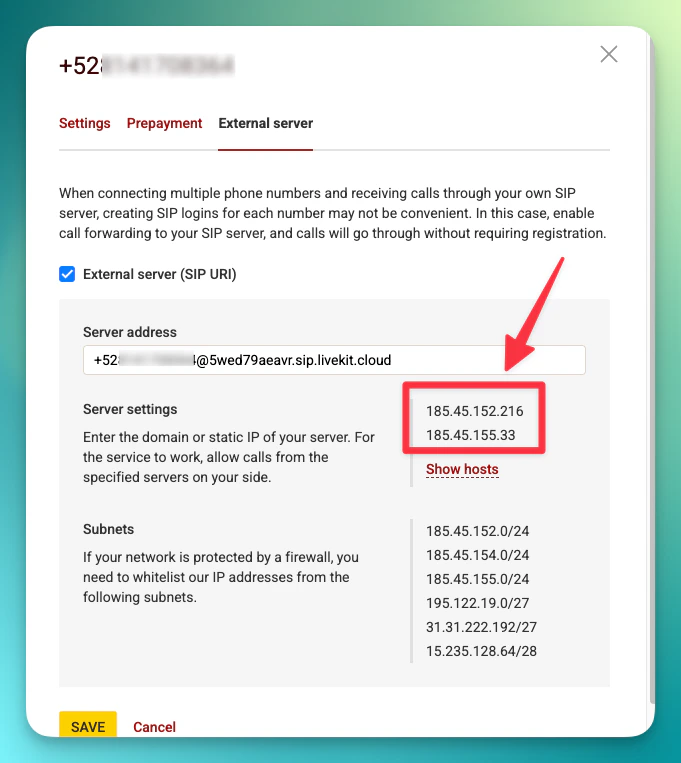
Bu IP’leri kaydedin — Adım 3’te platformda gelen yetkilendirmeyi yapılandırırken bunlara ihtiyacınız olacak.
Adım 3: Numaraları Platforma İçe Aktarma
Şimdi platformun aramaları nasıl yönlendireceğini bilmesi için numarayı içe aktarın.- Kontrol panelinizdeki Telefon Numaraları sayfasına doğrudan gidin: https://app.whattalk.ai/phone-numbers Sizi giriş sayfasına yönlendirirse, önce giriş yapın — otomatik olarak Telefon Numaraları sayfasına yönlendirileceksiniz.
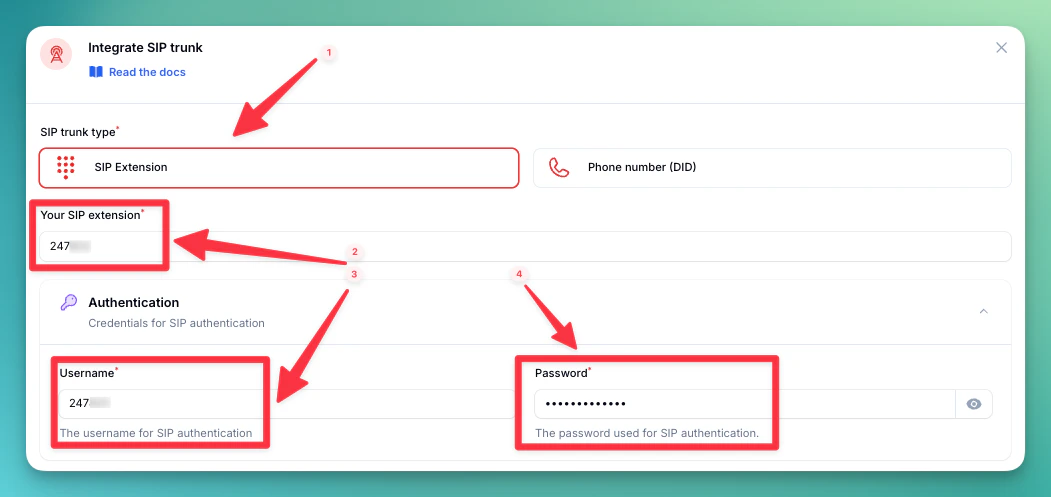
- **“SIP trunk entegre et”**e tıklayın (sayfanın sağ üst köşesi)
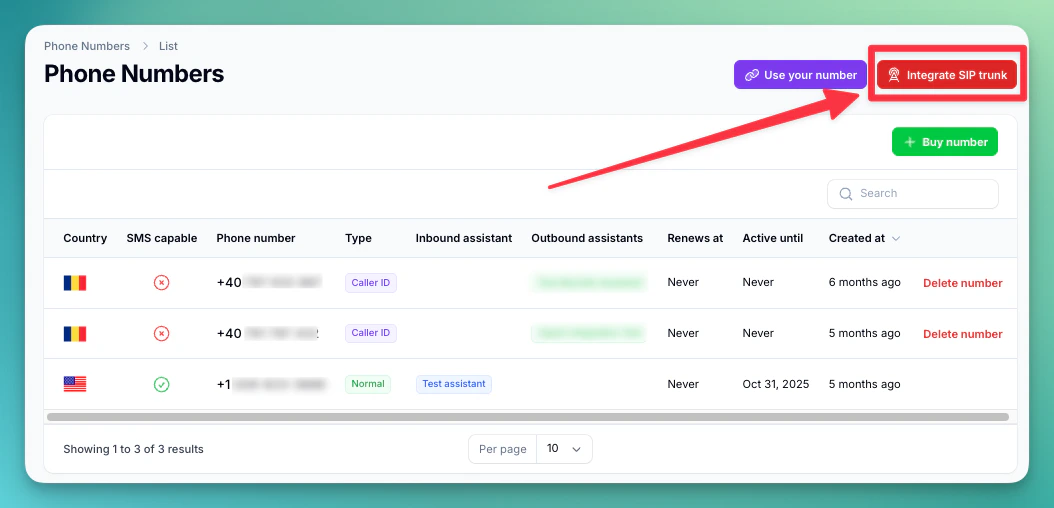
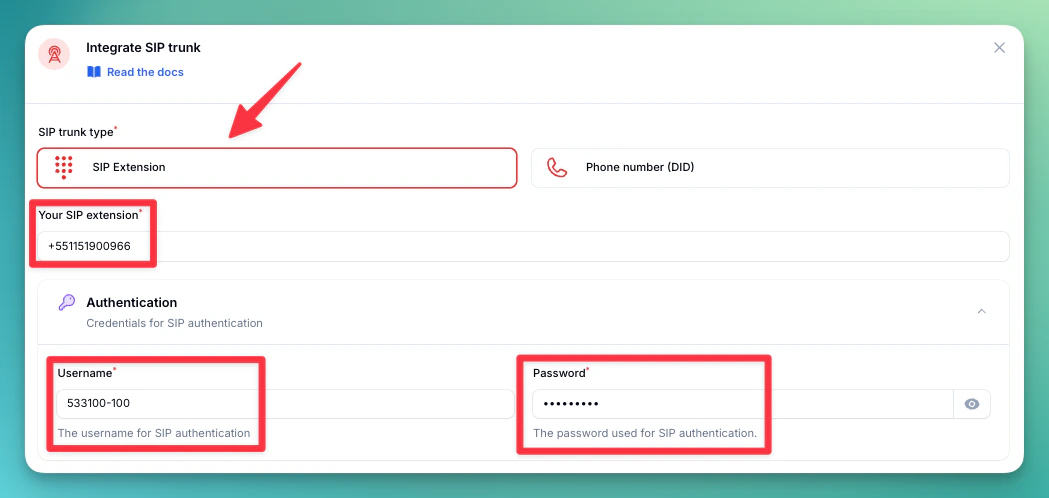
- Telefon numaranızı ve SIP kimlik bilgilerinizi doldurun:
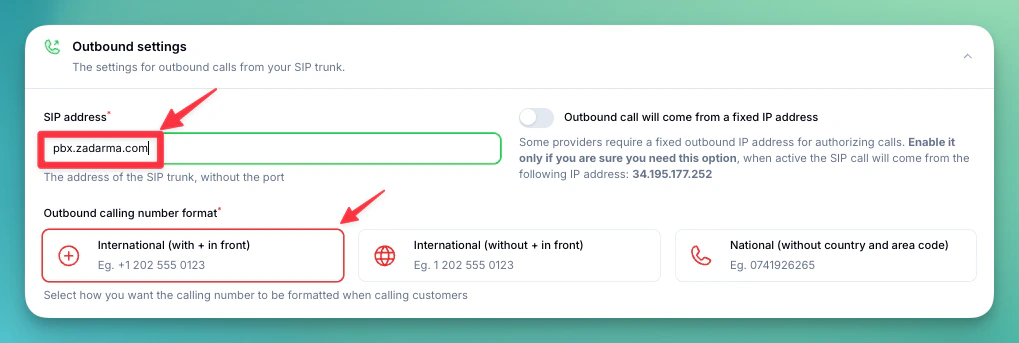
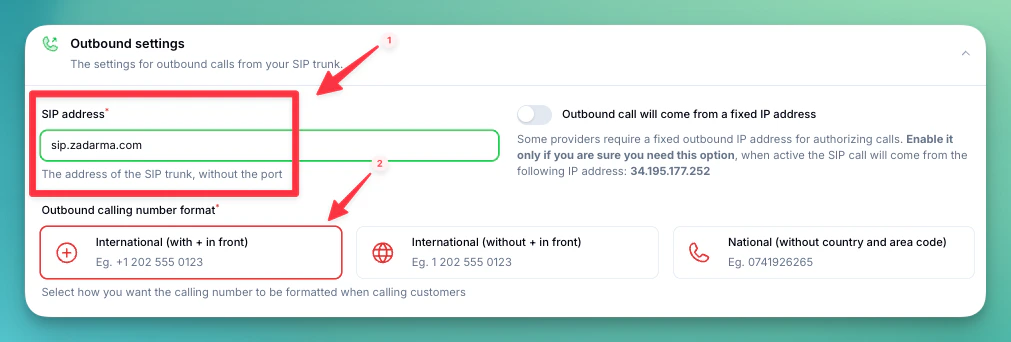
- Giden aramalar için Sunucu adresini girin:
- Yetkilendirme türünü seçin. IP’yi seçin ve Adım 2’deki IP Göster’den not ettiğiniz Zadarma IP adreslerini ekleyin.
- SIP trunk’ınızın bulunduğu ülkeyi seçin.

Adım 4: Kurulumu Doğrulama
- Numaranıza bir test araması yapın
- AI asistanın cevap verdiğini kontrol edin
- Giden aramayı doğrulamak için test arama özelliğini kullanın

Güvenlik Gereksinimleri
SIP kimlik bilgilerinizin güvenli olması gerekir:- Kullanıcı adı: Dahili hat numaranız veya sağlayıcı tarafından verilen kullanıcı adı
- Şifre şunlara sahip olmalı:
- 12 veya daha fazla karakter
- Sayılar
- Büyük ve küçük harfler
- Özel karakterler önerilir
Arama Aktarma Sınırlamaları
Yaygın Sorunlar
Gelen aramalar çalışmıyor
Gelen aramalar çalışmıyor
- Harici Sunucu adresinizi kontrol edin — formatın bağlantı türünüze uyduğundan emin olun:
- PBX:
+TELEFON_NUMARANIZ@5wed79aeavr.sip.livekit.cloud(+ile telefon numarası) - SIP Direct:
DAHILI_HATTINIZ@5wed79aeavr.sip.livekit.cloud(dahili hat numarası)
- PBX:
- Harici Sunucunun etkinleştirildiğini doğrulayın Zadarma ayarlarında
- Platformdaki “SIP Dahili Hattınız” alanının eşleştiğini kontrol edin: PBX için telefon numarası, SIP Direct için dahili hat
Giden aramalar çalışmıyor
Giden aramalar çalışmıyor
- Sunucu adresini kontrol edin — PBX için
pbx.zadarma.comveya SIP Direct içinsip.zadarma.comolmalıdır - Kimlik bilgilerinizi doğrulayın — kullanıcı adı ve şifrenin Zadarma SIP ayarlarınızda gösterilenle eşleştiğinden emin olun
- Zadarma bakiyenizi kontrol edin — giden aramalar yeterli kredi gerektirir
Soğuk aktarma çalışmıyor
Soğuk aktarma çalışmıyor
Zadarma SIP REFER’i desteklemez. Soğuk aktarmayı etkinleştirmek için:
- Asistanınızın Telefon Araması Aktarma araç ayarlarına gidin
- **“Özel SIP aktarma”**yı etkinleştirin (Gelişmiş altında)
- SIP URI’yi
sip:+HEDEF_NUMARA@sip.zadarma.comolarak ayarlayın
+ ile uluslararası formatta olduğunu doğrulayın.Hangi bağlantı türünü kullanmalıyım — PBX mi SIP Direct mi?
Hangi bağlantı türünü kullanmalıyım — PBX mi SIP Direct mi?
- PBX, birden fazla dahili hat, arama yönlendirme kuralları, IVR menüleri veya Zadarma’daki diğer PBX özelliklerine ihtiyacınız varsa önerilir
- SIP Direct, PBX özellikleri olmadan sadece tek bir numara bağlamak istiyorsanız daha basittir
Kurulum konusunda yardıma mı ihtiyacınız var? Destek ekibimiz müşterilerin telefon
sistemlerini entegre etmelerine yardımcı olma konusunda uzmanlaşmıştır. Belirli telefon
sistemi yapılandırmanızla sorunsuz bir kurulum sağlayarak tüm süreç boyunca size rehberlik edeceğiz.