

1
Telefon Numarası Satın Alın
app.didlogic.com adresinden DIDLogic kontrol panelinize giriş yapın ve BUY sekmesine gidin. Ülke ve alan koduna göre arayın, sepetinize bir numara ekleyin ve ödemeyi tamamlayın. Yeni numaranız PURCHASED sekmesinde görünecektir.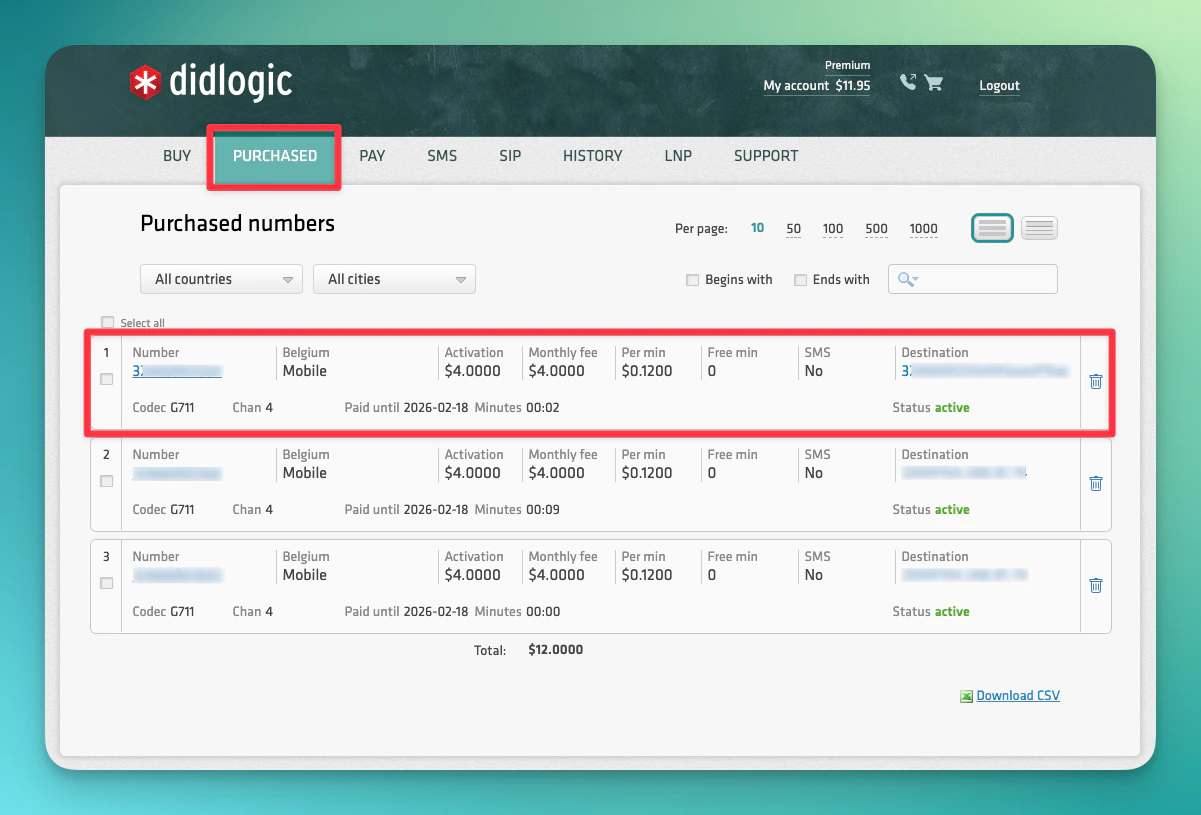
2
SIP Hesabınızı Yapılandırın (Giden)
SIP sekmesine gidin ve SIP hesabınızda Edit’e tıklayın.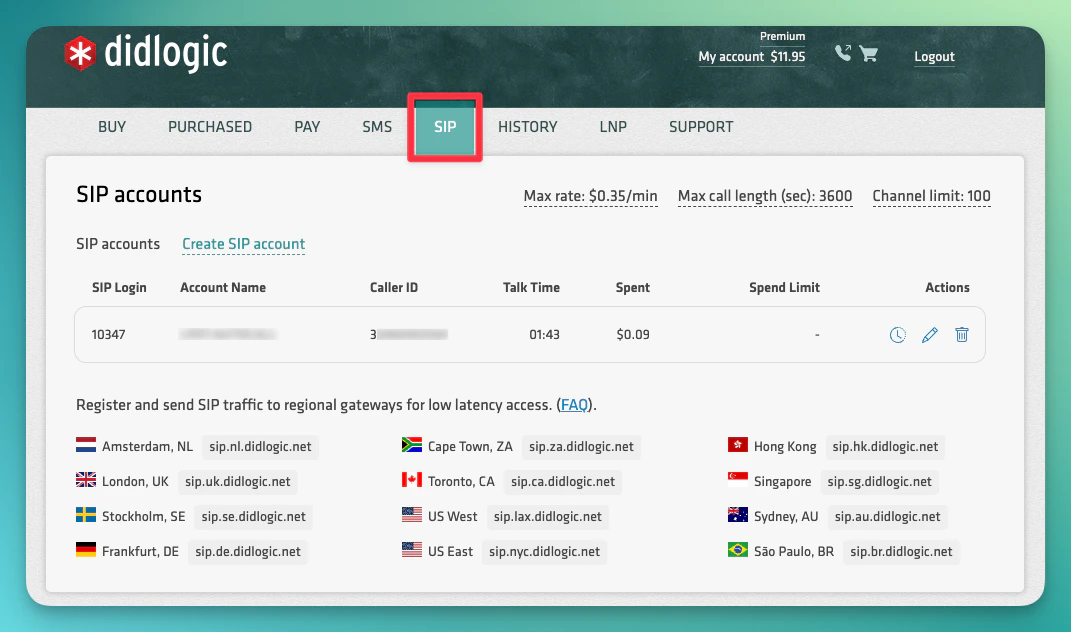
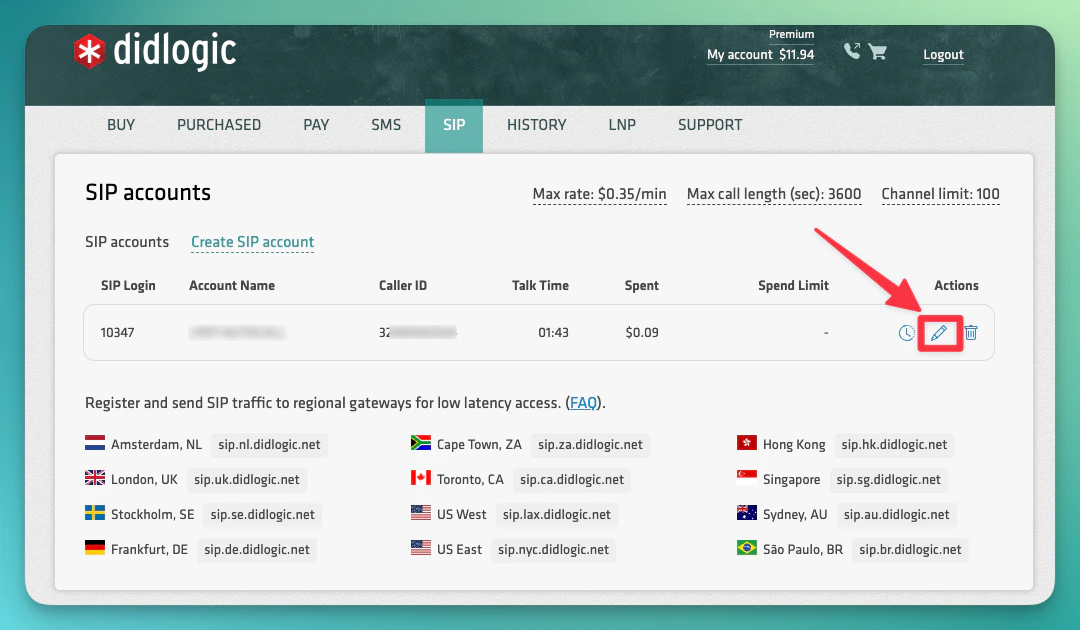
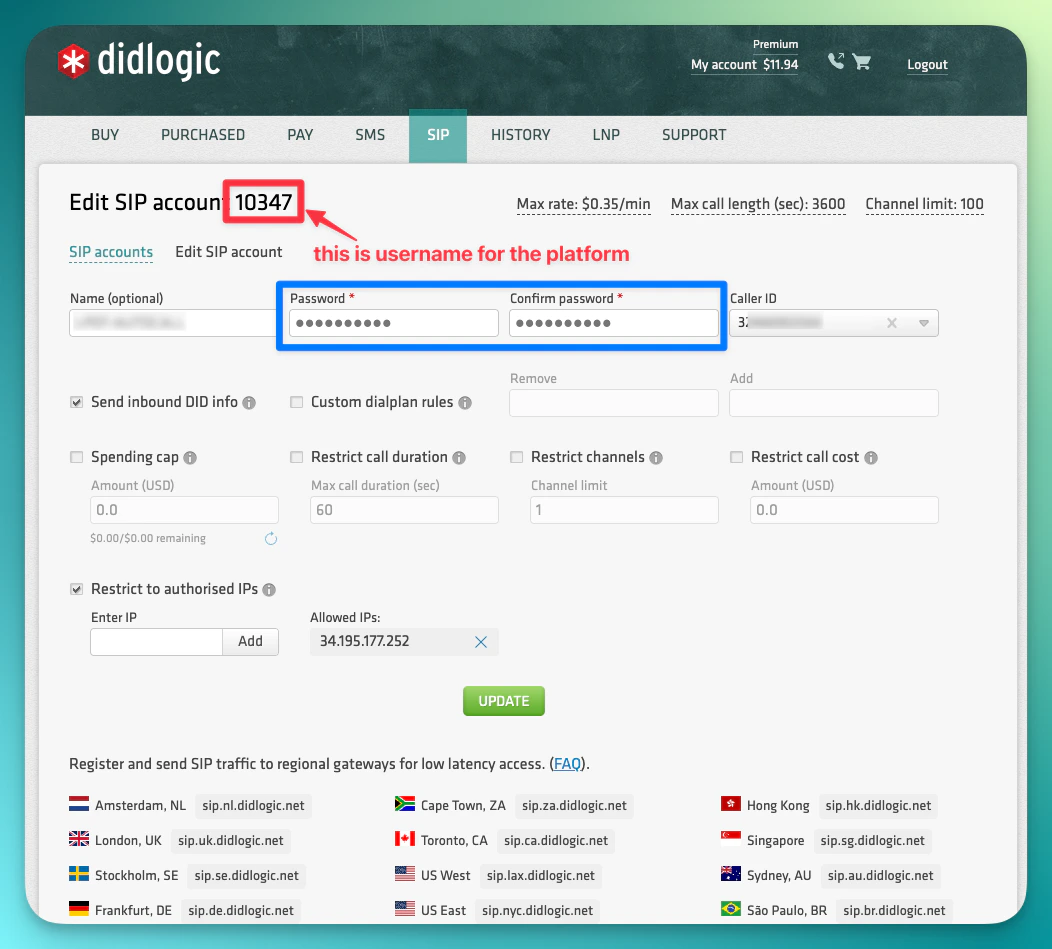
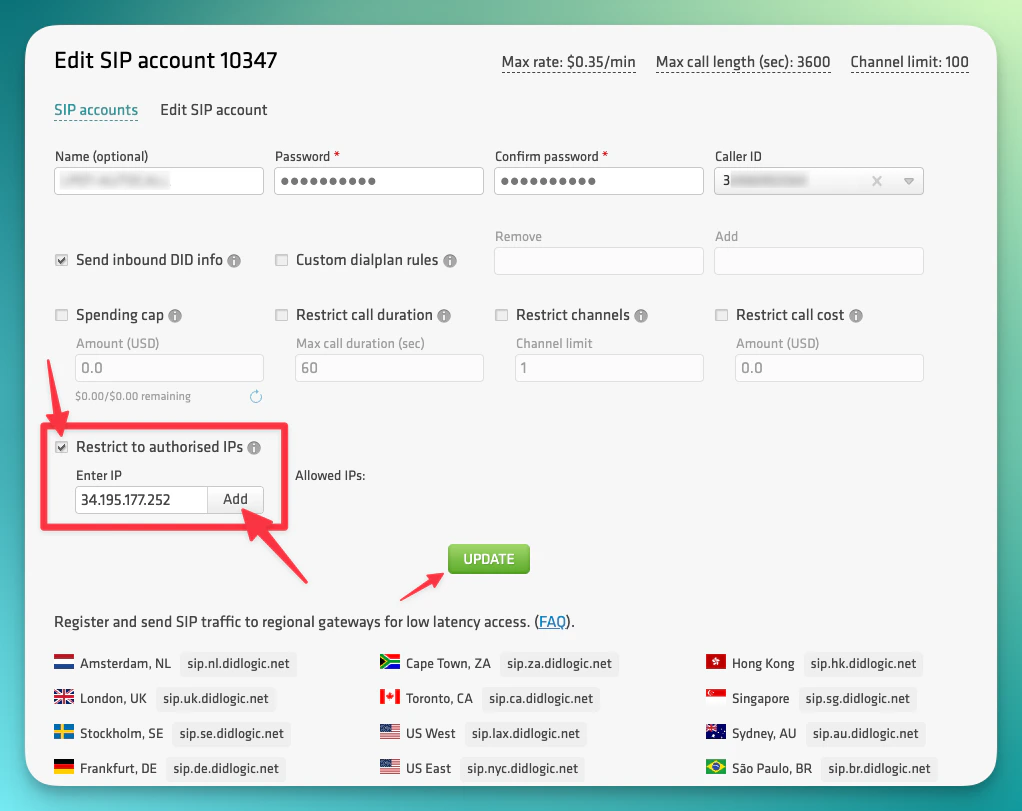
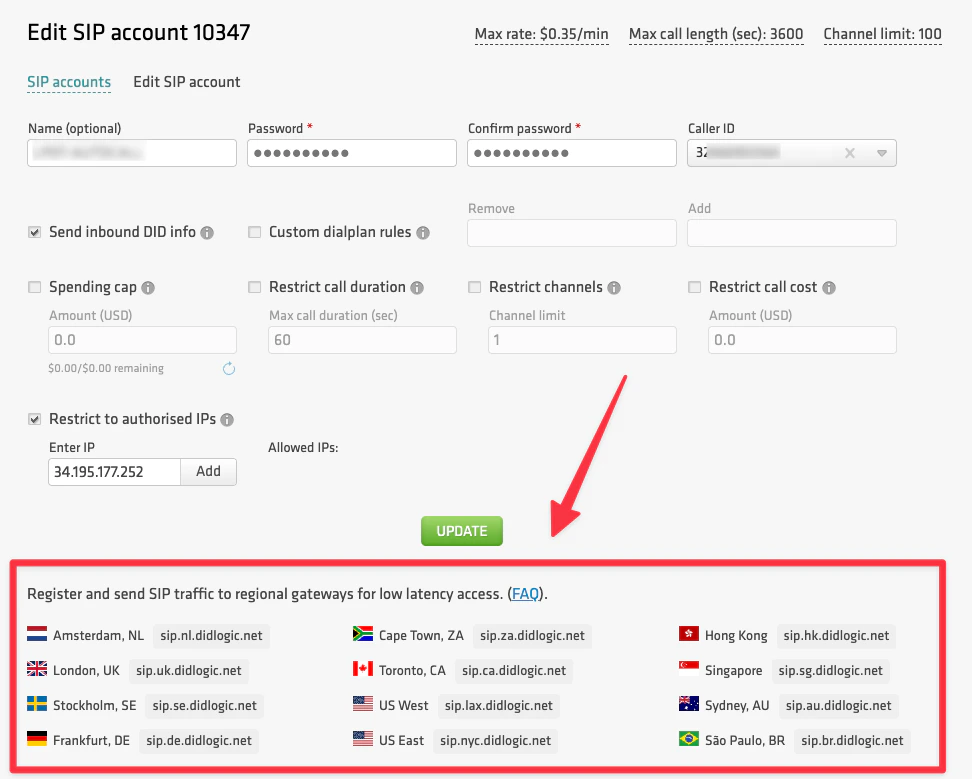
12345) — bu WhatTalk’ta kullanacağınız kullanıcı adınızdır. Password ve Confirm Password alanlarına bir şifre belirleyin — numarayı WhatTalk’a aktarırken aynı şifreyi kullanacaksınız.34.195.177.252 IP adresini ekleyin, ardından Add ve Update’e tıklayın.3
Gelen Yönlendirmeyi Yapılandırın (DIDLogic'te)
PURCHASED sekmesine gidin ve telefon numaranızın yanındaki Destination’a tıklayın.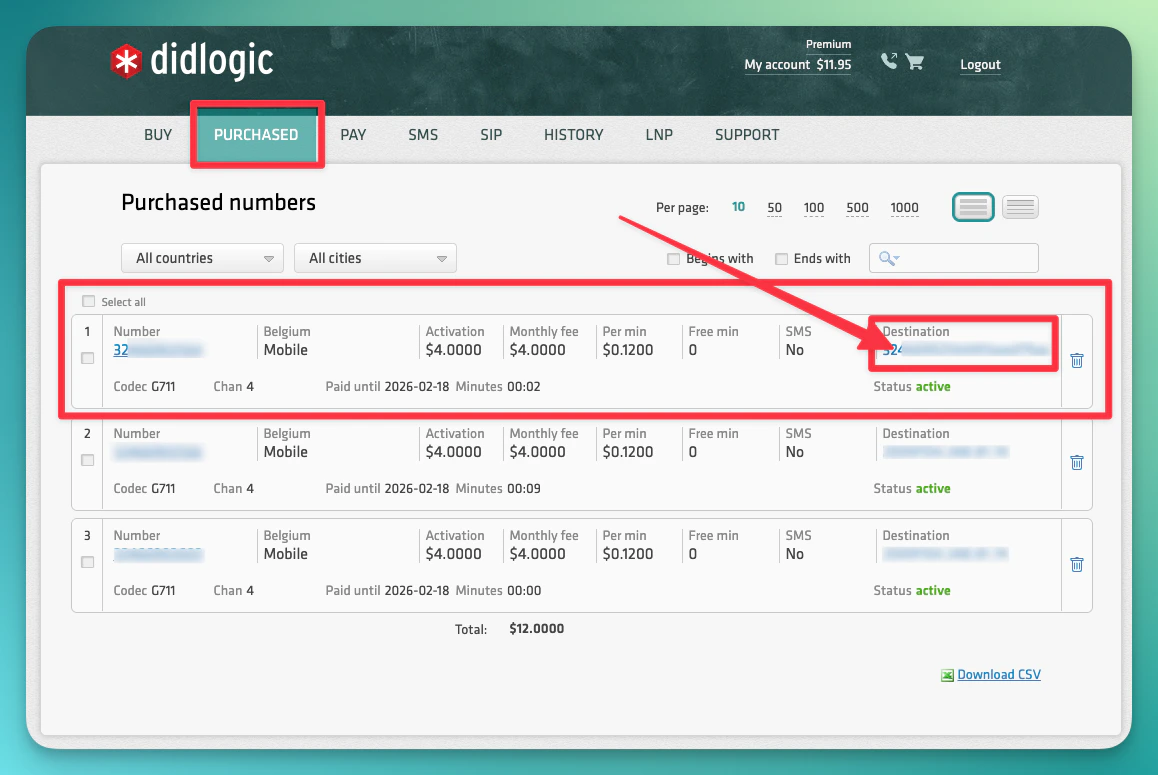
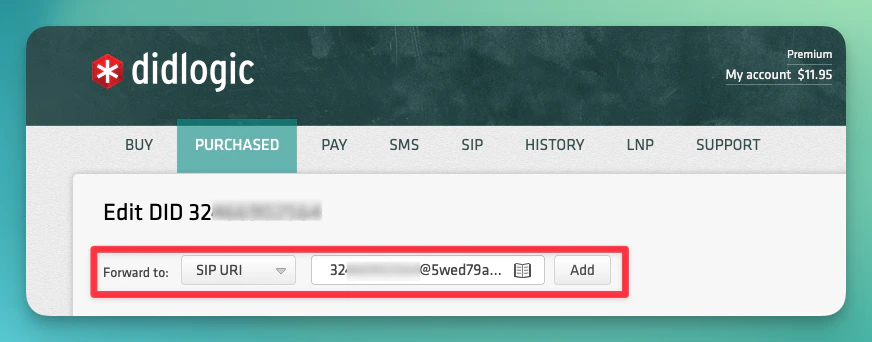
+15551234567 ise, şunu girin:4
Numarayı WhatTalk'a Aktarın
WhatTalk kontrol panelinize gidin → Telefon Numaralarınız → “SIP trunk entegre et” ve bilgilerinizi doldurun: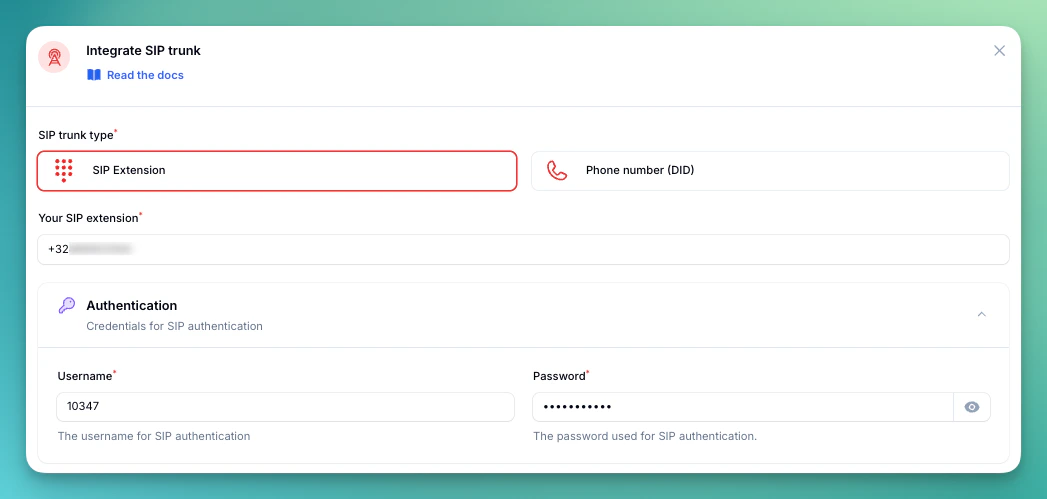
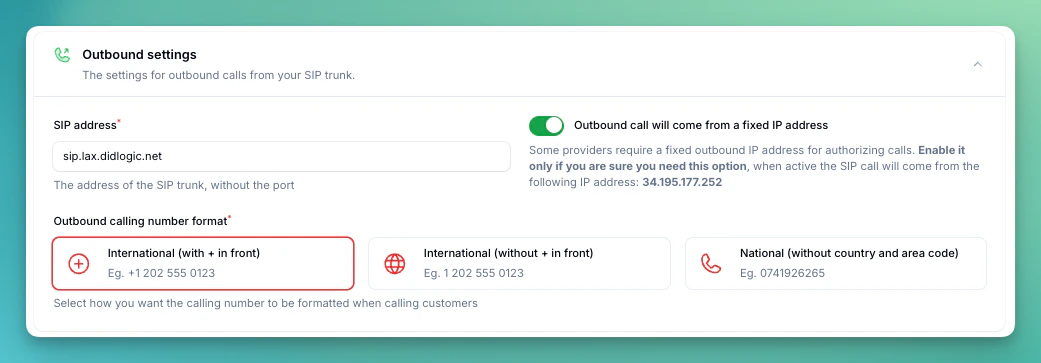
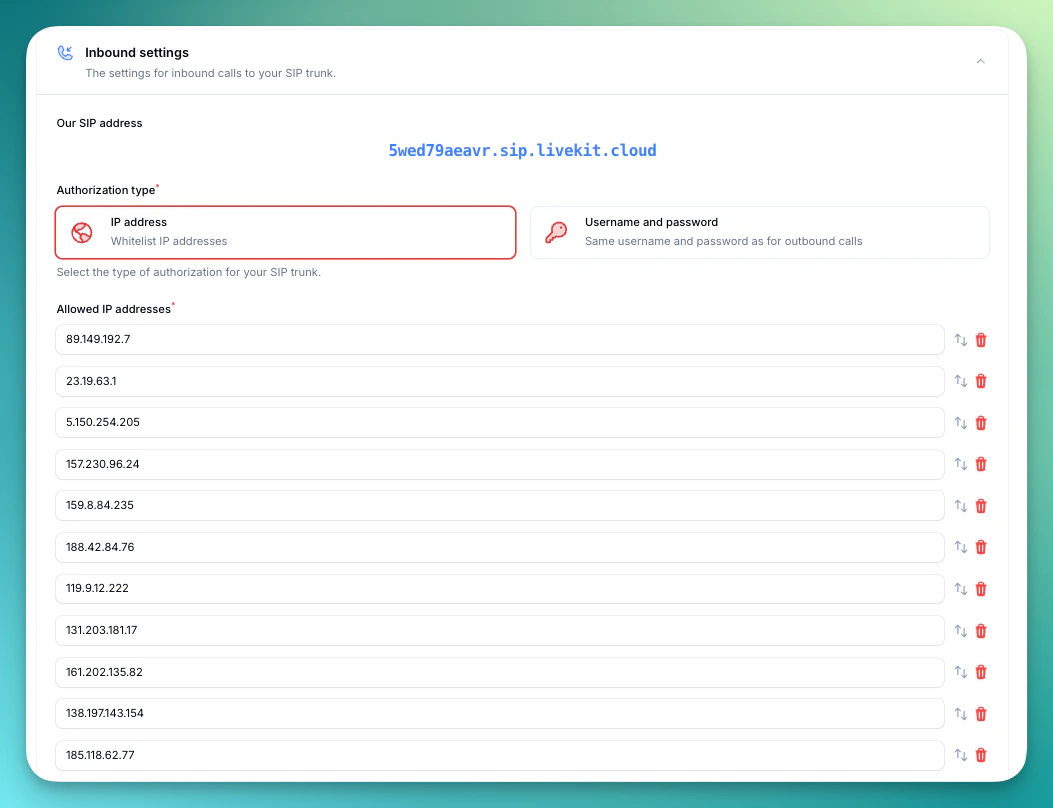

5
Kurulumu Doğrulayın
Gelen aramayı doğrulamak için numaranıza bir test araması yapın, ardından giden aramayı doğrulamak için test arama özelliğini kullanın.
Güvenlik Gereksinimleri
Yaygın Sorunlar
Giden aramalar çalışmıyor mu?
Giden aramalar çalışmıyor mu?
- SIP URI’yi doğrulayın — Adım 2’den doğru bölgesel SIP URI’yi kopyaladığınızdan emin olun. Sondaki boşlukları kaldırın.
- Kullanıcı adınızı kontrol edin — Kullanıcı adı sayısal SIP hesap numarasıdır (örn.
12345), e-posta adresiniz veya hesap adınız değil. - Şifrenizi kontrol edin — WhatTalk’taki şifrenin DIDLogic SIP hesap ayarlarında belirlediğinizle tam olarak eşleştiğinden emin olun.
- IP beyaz listesini doğrulayın — DIDLogic SIP hesabınızdaki yetkili IP’lere
34.195.177.252’nin eklendiğinden emin olun.
Gelen aramalar çalışmıyor mu?
Gelen aramalar çalışmıyor mu?
- SIP URI hedefini doğrulayın — DIDLogic’te, hedefin SIP URI olarak (SIP device değil) ayarlandığından ve formatın doğru olduğundan emin olun:
<artı_işareti_olmadan_numara>@5wed79aeavr.sip.livekit.cloud - WhatTalk’taki IP beyaz listesini kontrol edin — WhatTalk gelen ayarlarında eklediğiniz IP adresinin kullandığınız bölgesel ağ geçidiyle eşleştiğinden emin olun. Adım 4’teki ağ geçidi IP tablosuna bakın.
Kurulum konusunda yardıma mı ihtiyacınız var? Destek ekibimiz müşterilerin telefon
sistemlerini entegre etmelerine yardımcı olma konusunda uzmanlaşmıştır. Belirli telefon
sistemi yapılandırmanızla sorunsuz bir kurulum sağlayarak tüm süreç boyunca size rehberlik edeceğiz.