

Genel Bakış
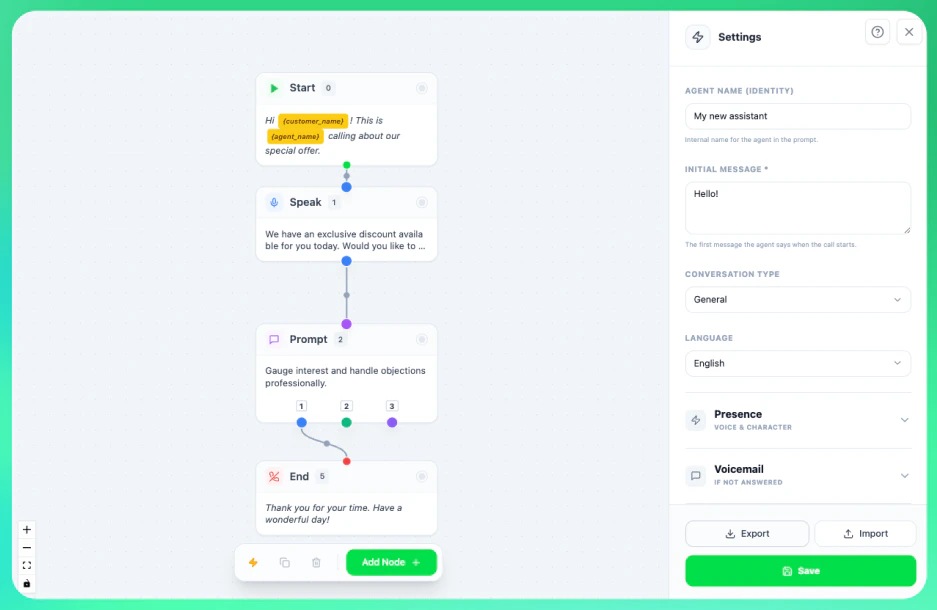
Akış Oluşturucu şunları sağlar:- Görsel tasarım - Canvas üzerinde node’ları sürükle-bırak ile yerleştirin
- Birden fazla node türü - Mesajlar, istemler, eylemler ve daha fazlası
- Dallanma mantığı - Yanıtlara göre farklı yollar oluşturun
- Ayarlar paneli - Asistan kişiliğini ve davranışını yapılandırın
- İçe/Dışa aktarma - Akışları JSON dosyası olarak kaydedin ve paylaşın
Akış Oluşturucu Ne Zaman Kullanılır
Akış Oluşturucu şunlar için kullanın
- Yapılandırılmış konuşma senaryoları
- Çok yollu karar ağaçları
- Dallanmalı karmaşık çağrı akışları
- Diyagramları tercih eden görsel düşünürler
Klasik Editör şunlar için kullanın
- Basit, doğrusal konuşmalar
- Son derece dinamik yapay zeka yanıtları
- Hızlı istem düzenlemeleri
- Metin odaklı düzenleme
Başlarken
1
Asistanınızı açın
Asistanlar bölümüne gidin ve düzenlemek istediğiniz asistana tıklayın.
2
Akış Oluşturucu'yu bulun
Düzenleme formunda Sistem İstemi bölümüne kaydırın ve Akış Oluşturucu sekmesine tıklayın.
3
Akış Oluşturucu'yu başlatın
Akış Oluşturucu’yu Başlat düğmesine tıklayın. Tam ekran bir editör açılacaktır.
4
Nasıl başlayacağınızı seçin
- Mevcut akışla devam et - Mevcut akışınızı düzenleyin
- Sıfırdan başla - Yalnızca bir Başlangıç node’u ile başlayın
- Şablonla başla - Önceden hazırlanmış bir akış şablonu yükleyin
Arayüz Genel Bakışı
Canvas Alanı (Orta)
Akışınızı oluşturduğunuz ana çalışma alanı:- Node’lar - Yeniden konumlandırmak için sürükleyin
- Bağlantılar - Node’lar arasındaki akışı gösteren çizgiler
- Izgara arka planı - Hizalama için yardımcı olur
- Yakınlaştırma kontrolleri - Yakınlaştırma/uzaklaştırma ve görünüme sığdırma
- Kaydırma - Boş alana tıklayıp sürükleyerek etrafta dolaşın
Alt Araç Çubuğu
Akışınızı yönetmek için hızlı eylemler:Ayarlar Paneli (Sağ Taraf)
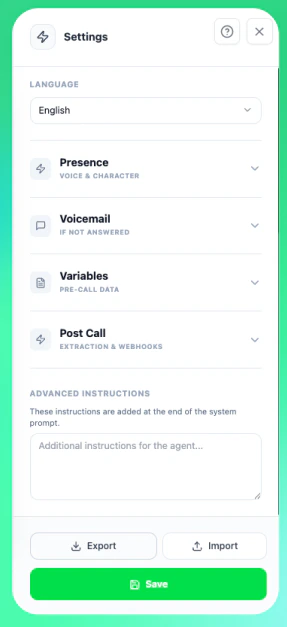
Asistanınızın kişiliğini ve davranışını yapılandırın:- Asistan Adı - Yapay zekanızın kullanacağı isim
- Asistan Türü - Satış, Destek, Anket vb.
- Dil - Çağrılar için konuşma dili
- Kararlılık - Yapay zekanın ne kadar ısrarcı olacağı
- Mizah - Yanıtlardaki mizah düzeyi
- Değişkenler - Çağrı öncesi veri alanları
- Çağrı Sonrası Alanlar - Çağrılardan sonra toplanacak veriler
Node Türleri
Akış Oluşturucu, her biri belirli bir amaca sahip 5 node türüne sahiptir: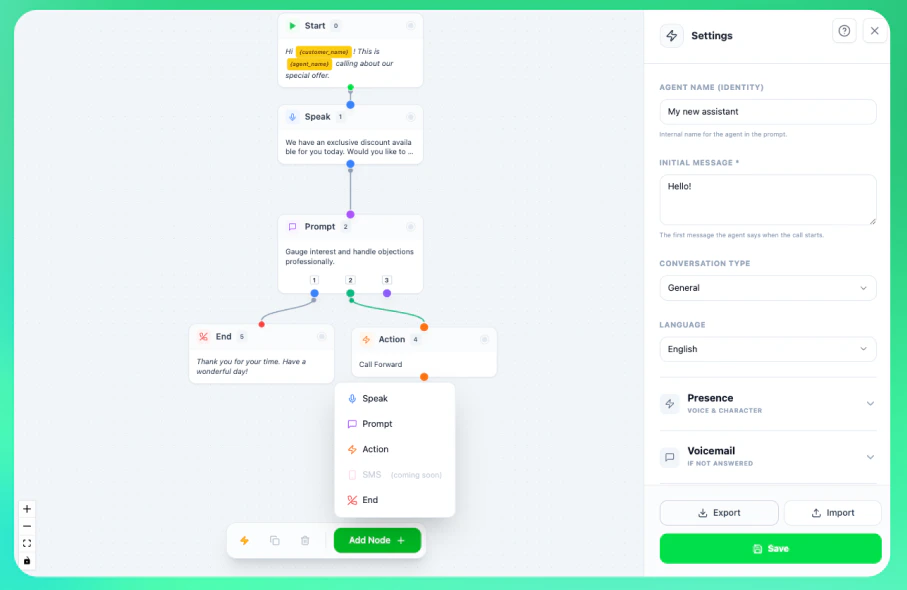
Başlangıç Node’u (Yeşil)
Başlangıç Node'u
Her konuşmanın giriş noktası. Her akışta tam olarak bir Başlangıç node’u bulunmalıdır.Özellikler:
- Karşılama - Çağrı başladığında ilk mesaj
Konuşma Node’u (Mavi)
Konuşma Node'u
Önceden yazılmış bir mesajı tam olarak belirtildiği şekilde iletir. Kesin bir ifade gerektiğinde kullanın.Özellikler:
- Metin - Söylenecek tam mesaj
- Sonuçlar - Müşteri yanıtına göre farklı yollar
İstem Node’u (Mor)
İstem Node'u
Yapay zekaya nasıl yanıt vereceği konusunda talimatlar verir. Konuşma node’larından daha esnektir - yapay zeka bağlama uygun yanıtlar üretir.Özellikler:
- İstem - Yapay zeka için talimatlar
- Sonuçlar - Yanıt kategorilerine göre farklı yollar
Eylem Node’u (Turuncu)
Eylem Node'u
Çağrı sırasında özel eylemler yürütür.Eylem Türleri:
- Çağrı Yönlendirme - Başka bir numaraya aktarma
- Randevu Alma - Bağlı takvim kullanarak planlama
- Özel Eylem - Çağrı sırasında özel bir araç tetikleme
Bitiş Node’u (Kırmızı)
Bitiş Node'u
Çağrıyı sonlandırır veya başka bir hedefe aktarır.Bitiş Türleri:
- Çağrıyı Sonlandır - Kapanış mesajıyla telefonu kapatma
- Çağrıyı Yönlendir - Bir telefon numarasına aktarma
- Asistan Aktarımı - Başka bir asistana devretme
Node’larla Çalışma
Node Ekleme
- Alt araç çubuğundaki + Node Ekle düğmesine tıklayın
- Açılır menüden node türünü seçin
- Node canvas üzerinde görünür
- İstediğiniz konuma sürükleyin
Node’ları Bağlama
- Bir node’un alt kenarının üzerine gelerek çıkış tutamacını (küçük daire) görün
- Çıkış tutamacından tıklayıp sürükleyin
- Başka bir node’un giriş tutamacına (üst kenar) bağlayın
- Bağlantıyı oluşturmak için bırakın
Node’ları Düzenleme
- Seçmek için herhangi bir node’a tıklayın
- Node’un özellikleri bir panelde görünür
- Metni, istemi veya ayarları düzenleyin
- Değişiklikler otomatik olarak canvas’a kaydedilir
Node’ları Silme
- Bir node seçip Delete tuşuna basın veya
- Bir node seçip araç çubuğundaki 🗑️ düğmesine tıklayın
Sonuçlar (Çoklu Yollar)
Konuşma ve İstem node’larında birden fazla sonuç olabilir - müşterinin yanıtına göre farklı yollar.Sonuç Ekleme
- Bir Konuşma veya İstem node’u seçin
- Özellikler panelinde Sonuçlar bölümünü bulun
- Sonuç Ekle düğmesine tıklayın
- Sonuca bir ad verin (ör. “İlgili”, “İlgili değil”, “Geri arama istiyor”)
Sonuçları Bağlama
Her sonuç, node’un altında renkli bir nokta olarak görünür. Dallanma mantığı oluşturmak için her sonucu farklı bir hedef node’a bağlayın.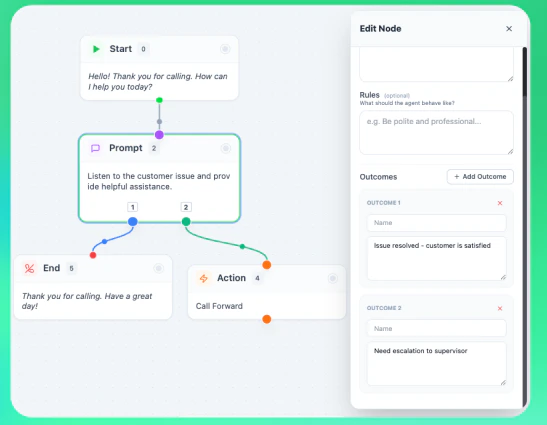
Ayarlar Paneli
Asistan Kimliği
Kişilik
Değişkenler
Mesajlarınızda kullanılabilecek çağrı öncesi veriler ekleyin:- Değişken Ekle düğmesine tıklayın
- Bir Ad girin (ör.
product_interest) - Bir Varsayılan Değer belirleyin
{degisken_adi}
Örnek: “Merhaba , ürünümüzle ilgilendiğinizi görüyorum.”
Çağrı Sonrası Alanlar
Çağrılardan çıkarılacak verileri tanımlayın:- Alan Ekle düğmesine tıklayın
- Ad, Tür ve Açıklama girin
- Yapay zeka, konuşmaya dayanarak bu alanları doldurmaya çalışacaktır
string, number, boolean
İçe/Dışa Aktarma
Akışınızı Dışa Aktarma
- Ayarlar panelini açın
- Aşağıya kaydırın
- JSON Dışa Aktar düğmesine tıklayın
.jsondosyasını kaydedin
Akış İçe Aktarma
- Ayarlarda JSON İçe Aktar düğmesine tıklayın
.jsondosyanızı seçin- Akış canvas üzerinde yüklenir
Sesli Mesaj Ayarları
Sesli mesaj algılandığında ne olacağını yapılandırın:- Sesli Mesaj Metni - Sesli mesaj yanıt verirse bırakılacak mesaj
- Sesli Mesajda Çağrıyı Sonlandır - Sesli mesajda otomatik olarak telefonu kapatma seçeneği
Akışınızı Kaydetme
Akışınızı asistana kaydetmek için sağ üst köşedeki Kaydet düğmesine tıklayın.Akış, asistanınızın sistem istemi alanında JSON olarak saklanır. Klasik Editör’e geçerseniz ham JSON verilerini görürsünüz.
En İyi Uygulamalar
Basit Başlayın
Temel bir akışla başlayın ve karmaşıklığı kademeli olarak artırın. Her adımda test edin.
İstem Node'larını Kullanın
İstem node’ları yapay zekaya esneklik sağlar. Dinamik, bağlama duyarlı yanıtlar için kullanın.
Sonuçlarınızı Planlayın
Oluşturmaya başlamadan önce ana yolları taslak olarak çizin: olumlu, olumsuz ve nötr yanıtlar.
Kapsamlı Test Edin
Tüm yolları kapsayan test çağrıları yapın. Her sonucun doğru hedefe yönlendirdiğini doğrulayın.
Sorun Giderme
Node'lar bağlanmıyor
Node'lar bağlanmıyor
- Bir çıkış tutamacından (alt) bir giriş tutamacına (üst) sürüklediğinizden emin olun
- Döngüsel bir bağlantı oluşturmadığınızı kontrol edin
- Başlangıç node’unun yalnızca çıkışı, Bitiş node’unun yalnızca girişi vardır
Akış kaydedilmiyor
Akış kaydedilmiyor
- İnternet bağlantınızı kontrol edin
- En az bir node’unuz olduğundan emin olun (Başlangıç dışında)
- Ayarlar panelinde doğrulama hataları olup olmadığına bakın
Yapay zeka akışı takip etmiyor
Yapay zeka akışı takip etmiyor
- Tam ifade gereksinimleri için Konuşma node’larını kullanın
- İstem node’u talimatlarını daha spesifik hale getirin
- Sonuçların açıkça tanımlanmış ve bağlanmış olduğunu kontrol edin
İlgili Kaynaklar
- Yapay Zeka İstem Editörü - İstem düzenleme için sohbet tabanlı alternatif
- Sistem İstemleri Kılavuzu - İstem temellerini anlama
- Asistanınızı Test Etme - Akışlarınızı nasıl test edersiniz