

WhatsApp Gönderici Nedir?
Bir WhatsApp Gönderici:- WhatsApp Business’a bağlı özel bir telefon numarasıdır
- Otomatik yanıtlar için bir AI asistana bağlıdır
- Şablon mesajları ve serbest formatlı yanıtlar gönderebilir
Numara Türü Seçenekleri
WhatsApp gönderici oluştururken iki telefon numarası türünden birini seçebilirsiniz:Platform Numaraları
Platformumuz üzerinden satın alınan telefon numaralarını kullanın. Doğrulamayı AI destekli sesli doğrulama ile otomatik olarak yapıyoruz.En uygun: Otomatik kurulumla özel bir iş hattı isteyen işletmeler
Harici Numaralar
Kendi cep telefonu numaranızı kullanın. SMS veya sesli arama ile doğrulama kodu alarak sahipliği doğrularsınız.En uygun: Zaten sahip oldukları mevcut bir numarayı kullanmak isteyen işletmeler
WhatsApp Gönderici Oluşturma
WhatsApp gönderici oluşturmak, numara türünüzü seçip ardından uygun kurulum akışını takip etmekle başlar.Adım 1: Numara Türünüzü Seçin
WhatsApp Göndericiler → Gönderici Oluştur bölümüne gidin ve tercih ettiğiniz numara türünü seçin:- Platform Numarası — Platformumuzdan satın alınan bir numara kullanın (otomatik AI doğrulaması)
- Harici Numara — Kendi cep telefonu numaranızı kullanın (SMS/sesli kod doğrulaması)
Platform Numarası Kurulumu
Platform Numarası seçtiyseniz şu adımları izleyin:Adım 2: Telefon Numaranızı Ön Doğrulama
WhatsApp’a bağlanmadan önce, telefon numaranızın Meta tarafından doğrulanması gerekir.- Mevcut bir telefon numarası seçin (yalnızca WhatsApp için kullanılmayan “normal” tipteki numaralar gösterilir)
- İşletmeniz için bir Görünen Ad girin (bu müşterilere gösterilecektir)
- İsteğe bağlı olarak işletme profil bilgilerini ekleyin (hakkında, açıklama, adres, kategori)
- Doğrulamayı Başlat butonuna tıklayın
Adım 3: Doğrulanmış Numaranızı Seçin
Doğrulama tamamlandığında:- Doğrulanmış numaranızı “Hazır Doğrulanmış Numaralar” bölümünde göreceksiniz
- Bağlamak istediğiniz numarayı seçin
- WhatsApp Bağlantısına Devam Et butonuna tıklayın
Adım 4: WhatsApp Business’a Bağlanın
Bu adım, doğrulanmış numaranızı Meta’nın Gömülü Kayıt akışı üzerinden WhatsApp’a bağlar.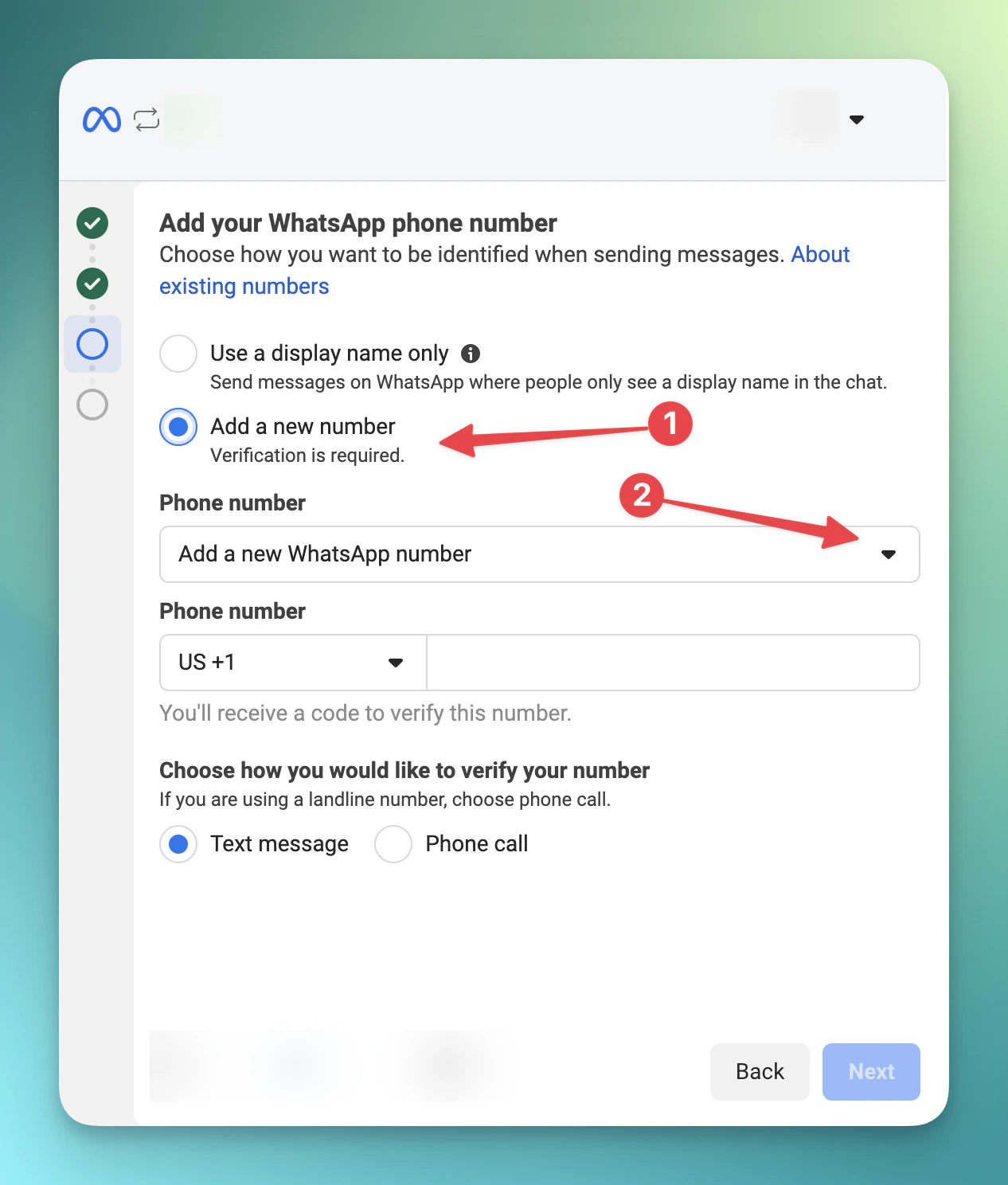
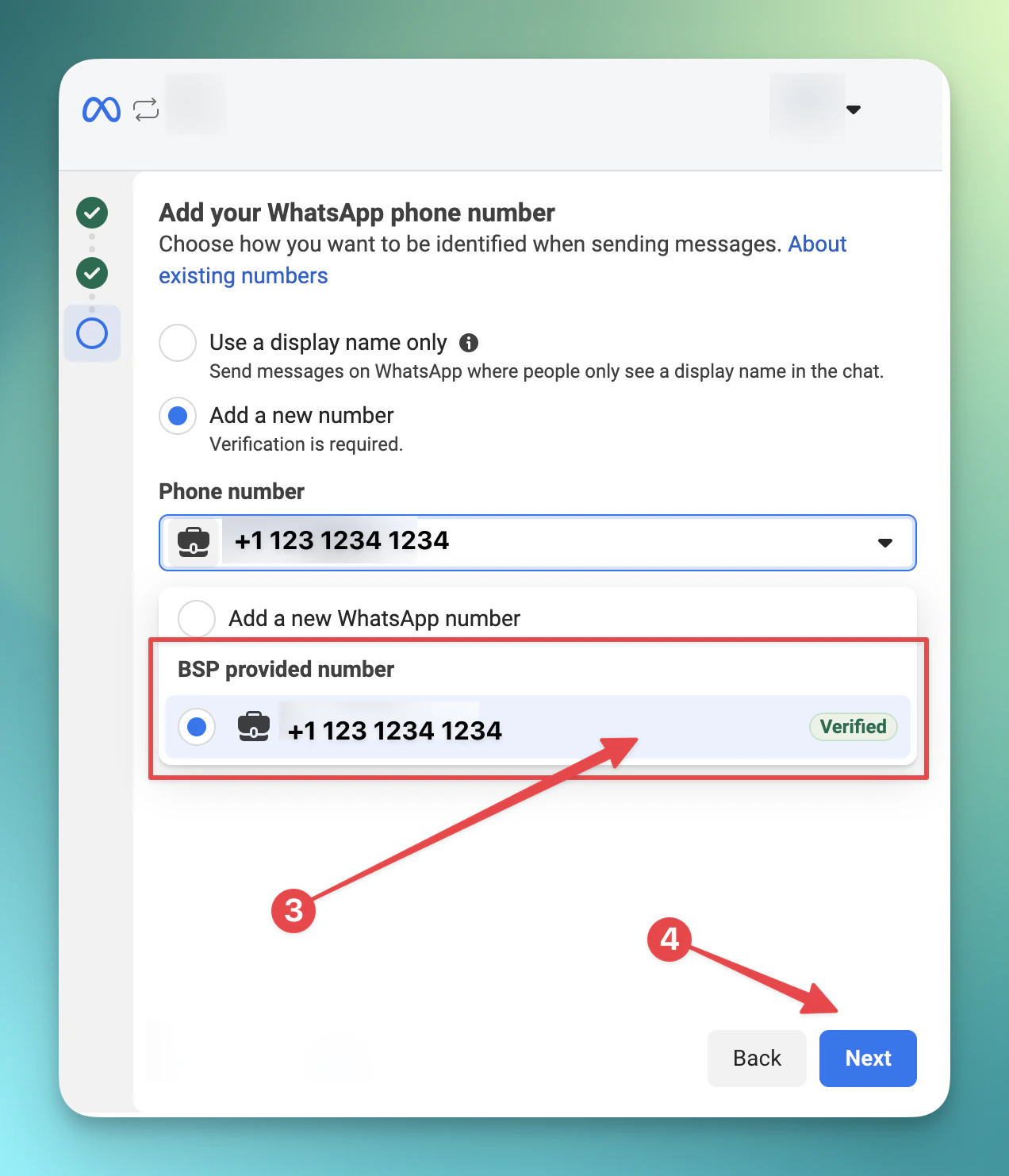
Harici Numara Kurulumu
Harici Numara seçtiyseniz, kendi cep telefonu numaranızı bağlamak için şu adımları izleyin.Başlamadan Önce Gereksinimler
Aşağıdakilerin hazır olduğundan emin olun:
- Telefon erişilebilir olmalı — Doğrulama kodu almak için telefonunuz yanınızda olmalıdır
- SMS veya aramalar etkin olmalı — Numaranız SMS veya sesli arama alabilmelidir
- WhatsApp’ta kayıtlı olmamalı — Bu numara WhatsApp veya WhatsApp Business uygulamasına kayıtlı olmamalıdır
- Facebook hesabı — Kurulumu tamamlamak için bir Facebook hesabına ihtiyacınız olacaktır
Adım 2: Telefon Numaranızı Girin
- Telefon numaranızı uluslararası formatta girin (ör. +90 555 123 4567)
- İşletmeniz için bir Görünen Ad girin
- Devam Et butonuna tıklayın
Adım 3: WhatsApp Business’a Bağlanın
Meta’nın Gömülü Kayıt akışını açmak için Facebook ile Giriş Yap butonuna tıklayın. Şu adımları izleyin:1
Facebook ile giriş yapın
Bir açılır pencere açılacaktır. Bu site için açılır pencerelere izin verildiğinden emin olun.
2
WhatsApp Business Hesabı oluşturun
Yeni bir WhatsApp Business Hesabı oluşturmak için yönergeleri izleyin. Mevcut bir hesabı seçmeyin.
3
Telefon numaranızı girin
İstendiğinde, Adım 2’de girdiğiniz telefon numarasını girin.
4
SMS veya sesli arama ile doğrulayın
SMS veya sesli arama ile 6 haneli bir kod alacaksınız. Numaranızı doğrulamak için bu kodu girin.
5
Kurulumu tamamlayın
Gerekli izinleri verin ve işlem tamamlandığında açılır pencereyi kapatın. Otomatik olarak geri yönlendirileceksiniz.
Harici Numara Sorun Giderme
Açılır pencere engellendi mi?
Açılır pencere engellendi mi?
Tarayıcı ayarlarınızda bu site için açılır pencerelere izin verin, ardından tekrar deneyin.
Doğrulama kodu almıyor musunuz?
Doğrulama kodu almıyor musunuz?
60 saniye bekleyin, ardından sesli arama seçeneğini deneyin. Telefonunuzun sinyali olduğundan emin olun.
Numara zaten kayıtlı mı?
Numara zaten kayıtlı mı?
Bu numara zaten WhatsApp’ta kayıtlıysa, WhatsApp Business API ile kullanabilmek için önce o WhatsApp hesabını silmeniz gerekir.
Facebook giriş sorunları mı var?
Facebook giriş sorunları mı var?
Doğru Facebook hesabına giriş yaptığınızdan emin olun veya farklı bir tarayıcı deneyin.
Gönderici Durumu
Göndericiniz işlem sırasında farklı durumlara sahip olabilir:Gönderici Yapılandırması
AI Asistan Bağlama
Göndericiniz çevrimiçi olduktan sonra, gelen mesajları otomatik olarak yanıtlamak için bir AI asistan bağlayın:- WhatsApp göndericinizi düzenleyin
- Açılır listeden bir asistan seçin
- AI Etkin geçiş düğmesini etkinleştirin
- Değişiklikleri kaydedin
İşletme Profili
İşletmenizin müşterilere nasıl göründüğünü özelleştirin:- Görünen Ad — WhatsApp’ta gösterilen işletme adınız
- Hakkında — Kısa açıklama (maks. 139 karakter)
- Açıklama — İşletmenizin detaylı açıklaması
- Adres — İşletme adresi
- İşletme Kategorisi — Sektör kategorisi (Otomotiv, Sağlık, Perakende vb.)
- Logo — İşletme logosu
- Banner — Profiliniz için banner görseli
- Web Siteleri — Web sitelerinize bağlantılar
- İletişim Bilgileri — Ek e-posta ve telefon iletişim bilgileri
Kalite Puanı ve Mesajlaşma Limitleri
Meta, mesajlaşma kalitenizi takip eder ve limitlerinizi buna göre ayarlar.Kalite Puanını Anlama
Kalite puanınız şunlara dayanır:- Engelleme oranları (numaranızı engelleyen müşteriler)
- Spam raporları
- Yanıt oranları
- Müşteri geri bildirimleri
Mesajlaşma Limitleri
Yeni göndericiler sınırlı kapasiteyle başlar ve iyi kaliteyle artar:En İyi Uygulamalar
1. Doğru Numarayı Seçin
Hedef kitlenizle eşleşen bir ülkeden telefon numarası seçin. Müşteriler yerel veya tanıdık alan kodlarıyla etkileşime girme olasılıkları daha yüksektir.2. Görünen Adınızı Dikkatli Belirleyin
Görünen adınız müşteri sohbetlerinde görünür. Müşterilerin tanıyacağı ve güveneceği işletme adınızı veya net bir tanımlayıcı kullanın.3. AI Asistan Bağlayın
Gelen mesajları otomatik olarak yanıtlamak için bir AI asistan bağlayın. Bu, müşterilerin 7/24 anında yanıt almasını sağlar.4. Şablonları Erkenden Oluşturun
Mesaj şablonları, 24 saate kadar sürebilen Meta onayı gerektirir. Şablonlarınızı ihtiyacınız olmadan önce oluşturup gönderin.5. Kaliteli Görüşmelerle Başlayın
Yeni göndericilerin zaman içinde artan mesajlaşma limitleri vardır. Ölçeklendirmeden önce gönderici itibarınızı oluşturmak için kaliteli görüşmelere odaklanın.Sorun Giderme
Doğrulama Başarısız Oldu
Doğrulama başarısız olursa, Meta istekleri geçici olarak engellemiş olabilir. Tekrar denemeden önce birkaç dakika bekleyin veya farklı bir telefon numarası deneyin.Gönderici Beklemede Takılı Kaldı
Göndericiniz birkaç dakikadan fazla “Beklemede” durumunda kalırsa:- Meta kayıt akışını tamamlayıp tamamlamadığınızı kontrol edin
- Doğru önceden doğrulanmış numarayı seçtiğinizden emin olun
- Sorun devam ederse destek ekibiyle iletişime geçin
Gönderici Askıya Alındı
Meta göndericinizi askıya alırsa:- Gönderici ayrıntılarınızda askıya alma nedenini inceleyin
- Politika ihlallerini giderin
- İtiraz için Meta destek ile iletişime geçin
Sonraki Adımlar
- Mesaj şablonları ve onay süreci hakkında bilgi edinin
- WhatsApp görüşmeleri için otomasyon tetikleyicileri kurun
- Optimum yanıtlar için AI asistan yapılandırmasını inceleyin