

Konuşmalara Erişim
- Kenar çubuğunuzda Konuşmalar (sohbet) bölümüne gidin
- Tüm konuşmaların listesini görüntüleyin
- Rozet toplam konuşma sayınızı gösterir
Henüz konuşmanız yoksa boş bir durum göreceksiniz. Müşteriler web widget’ınız, WhatsApp Business ile etkileşime geçtiğinde veya test sohbet kullandığınızda konuşmalar görünecektir.
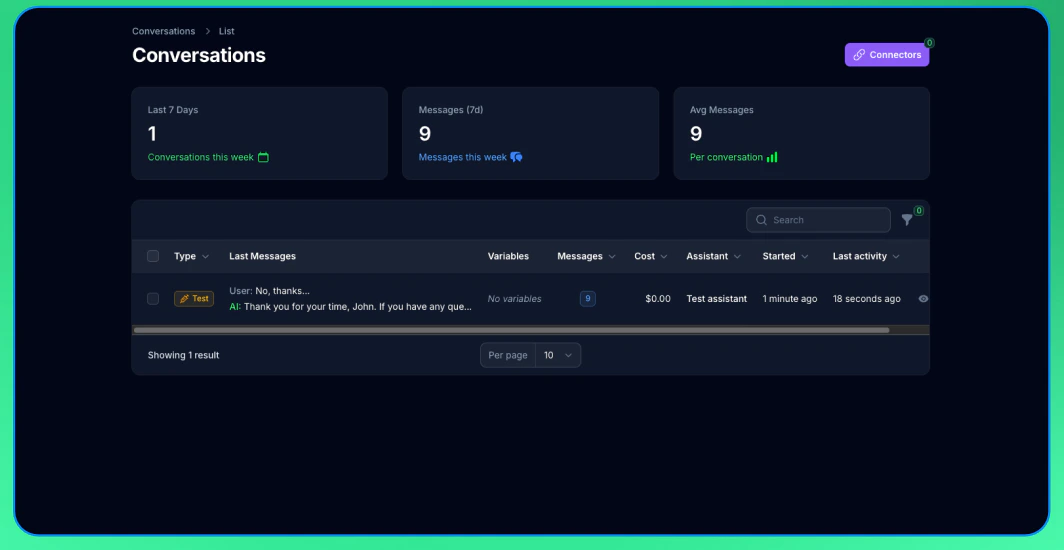
Konuşmalar Tablosu
Konuşmalar tablosu şunları görüntüler: Tür: “Test”, “Web widget” veya “WhatsApp” gösteren rozet Son Mesajlar: Konuşmadaki son mesajların önizlemesi Değişkenler: Konuşma sırasında toplanan değişkenler Mesaj Sayısı: Alışveriş yapılan mesaj sayısı Maliyet: Konuşmanın toplam maliyeti Asistan: Konuşmayı yöneten asistan Başlangıç: Konuşmanın başladığı zaman Son Etkinlik: Son mesaj zaman damgasıKonuşmaları Filtreleme
Belirli konuşmaları bulmak için filtreleri kullanın:Türe Göre
Konuşma kaynağına göre filtreleyin:- Test: Yalnızca test sohbet oturumları
- Web widget: Yalnızca web sitesi widget konuşmaları
- WhatsApp: Yalnızca WhatsApp Business konuşmaları
Asistana Göre
Yalnızca konuşmalarını görüntülemek için belirli bir asistan seçin.Tarih Aralığına Göre
Konuşmaları oluşturulma tarihine göre filtrelemek için tarih aralığı seçiciyi kullanın:- Son 7 gün
- Son 30 gün
- Son 90 gün
- Özel tarih aralığı
Konuşma Detaylarını Görüntüleme
Tam detayları görüntülemek için herhangi bir konuşmaya tıklayın: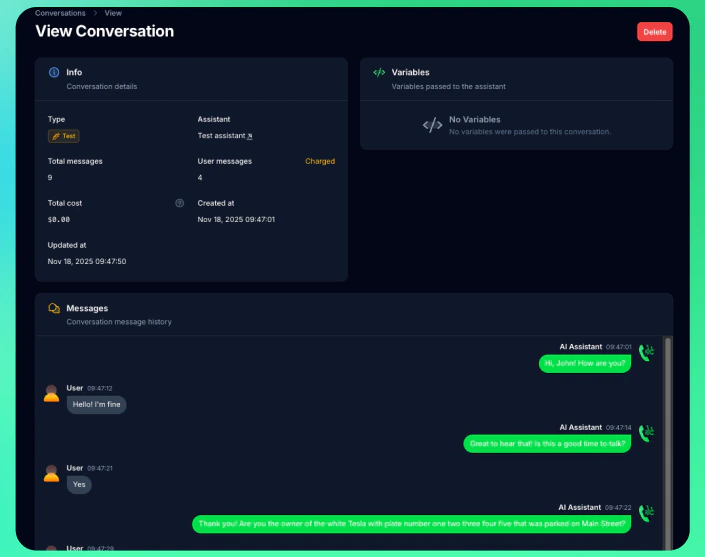
Bilgi Bölümü
Konuşma detaylarını ve metriklerini görüntüleyin:- Tür: Kaynağı gösteren rozet (Test, Web widget veya WhatsApp)
- Asistan: Konuşmayı yöneten asistan
- Müşteri Tanımlayıcısı: Telefon numarası (WhatsApp için) veya oturum kimliği
- Toplam Mesaj: Konuşmadaki tüm mesajlar
- Kullanıcı Mesajları: Ücret oluşturan mesajlar
- Toplam Maliyet: Konuşmanın maliyeti
- Oluşturulma: Konuşmanın başladığı zaman
- Güncellenme: Son etkinlik zaman damgası
WhatsApp konuşmaları için müşterinin telefon numarasını ve mesajlaşma penceresi durumunu (serbest formatta yanıtların mevcut olup olmadığını veya şablonların gerekli olup olmadığını) da göreceksiniz.
Mesajlar Bölümü
Şunları gösteren tam konuşma zaman çizelgesi:- Kullanıcı mesajları ve asistan yanıtları
- Mesaj içeriği ve zaman damgaları
- Kronolojik konuşma akışı
Değişkenler Bölümü
Konuşma sırasında toplanan değişkenler:- Ön sohbet formu verileri
- Değişken adları ve değerleri
Konuşmaları Yönetme
Konuşmaları Silme
İstenmeyen konuşma kayıtlarını kaldırın:- Tablodan konuşma(lar)ı seçin
- Silme işlemini tıklayın
- Silmeyi onaylayın
Toplu İşlemler
Birden fazla konuşmayı aynı anda yönetin:- Onay kutularını kullanarak birden fazla konuşma seçin
- Test konuşmalarını temizlemek için toplu silme uygulayın
Sıralama
Konuşmaları sıralamak için sütun başlıklarına tıklayın:- Oluşturulma tarihine göre sırala (en yeni/en eski)
- Maliyete göre sırala (en yüksek/en düşük)
- Mesaj sayısına göre sırala
- Son güncellemeye göre sırala
En İyi Uygulamalar
- Asistan yanıtlarını iyileştirmek için konuşmaları düzenli olarak inceleyin
- Verileri temiz tutmak için test konuşmalarını silin
- Konuşma maliyetlerini ve token kullanımını izleyin
- Belirli konuşma türlerini bulmak için filtreleri kullanın
Sonraki Adımlar
- Daha fazla konuşma toplamak için web widget kurun
- Mesajlaşma konuşmaları için WhatsApp Business bağlayın
- İyileştirmeleri test etmek için test sohbet kullanın
- Asistan performansını iyileştirmek için konuşma verilerini düzenli olarak inceleyin