

Kurulum
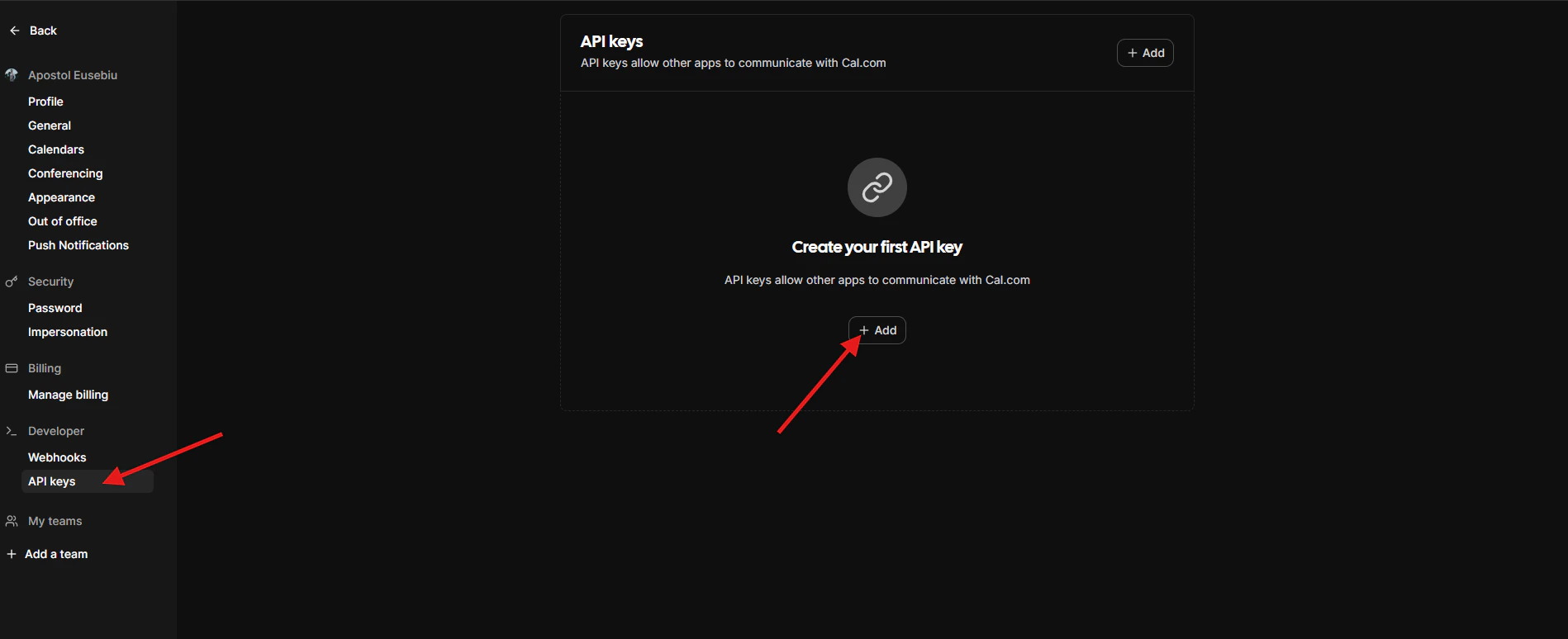
1. API Anahtarı Alın
- Cal.com adresine giriş yapın
- Ayarlar → Geliştirici → API Anahtarları bölümüne gidin
- Yeni bir API anahtarı oluşturun ve kopyalayın
2. Bölgenizi Seçin
Cal.com farklı API bölgeleri sunar. Cal.com hesabınızla eşleşen bölgeyi seçin:
Bağlanmadan önce Cal.com yapılandırma panelinde bölgenizi seçin. Emin değilseniz, US uç noktası varsayılandır.
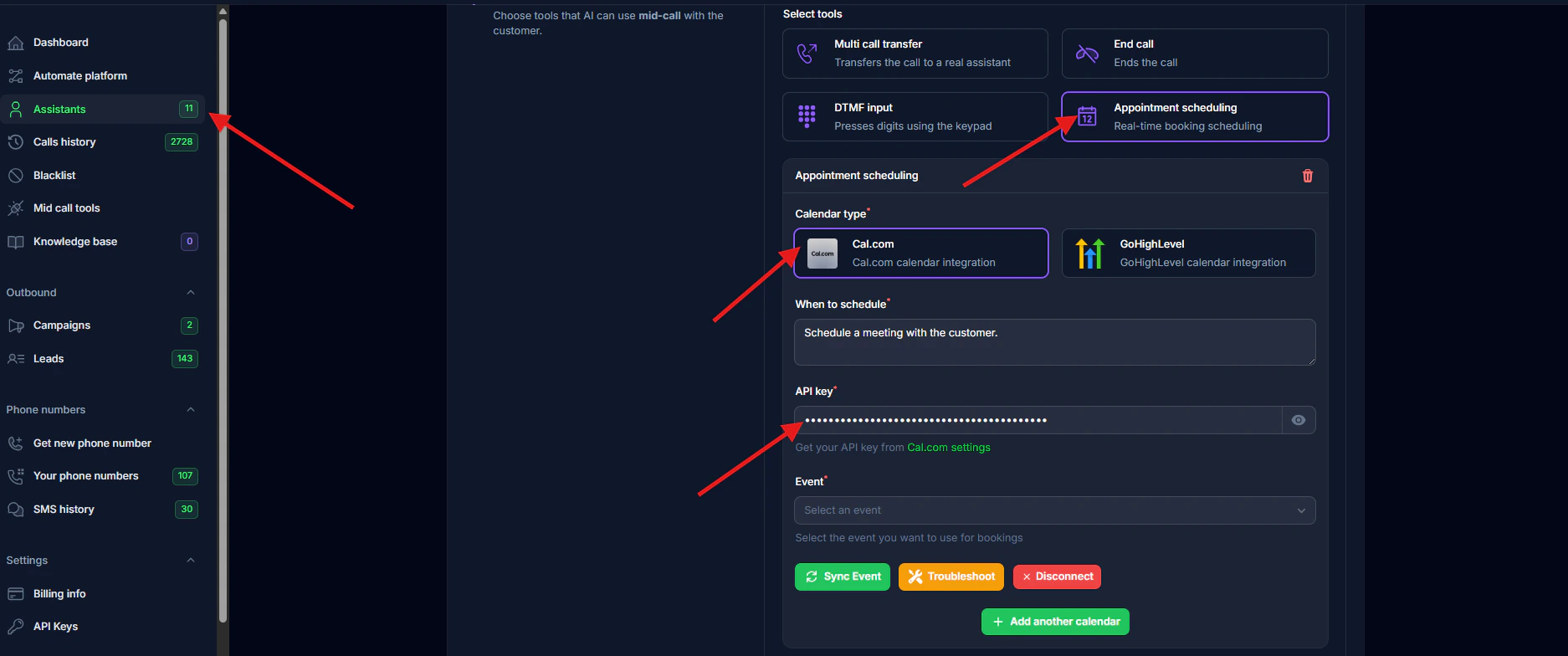
3. Cal.com’u Bağlayın
- Asistan ayarlarınızda → Araçlar sekmesi → Randevu Planlama
- Takvim türünden Cal.com’u seçin
- API bölgenizi seçin
- API anahtarınızı yapıştırın
- Açılır menüden bir etkinlik seçin
4. Etkinliği Senkronize Edin
Rezervasyon alanlarını otomatik olarak yapılandırmak için “Etkinliği Senkronize Et” düğmesine tıklayın.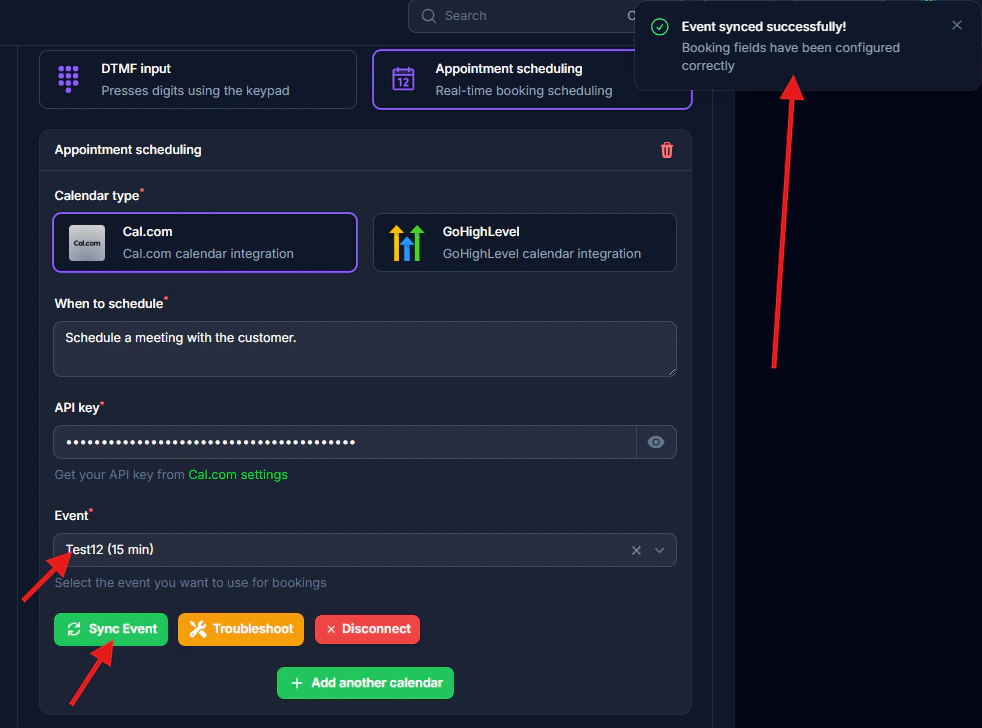
Senkronizasyon, etkinlik türünüzün özel alanlarını otomatik olarak okur ve bunları AI asistanı için yapılandırır. Ad, e-posta ve telefon zorunlu olarak ayarlanır. Diğer tüm özel rezervasyon alanları otomatik olarak içe aktarılır.
Etkinlik Türleri
Kişisel Etkinlikler
Kişisel etkinlik türlerinizden seçim yapın (örn. 15 dakikalık tanışma görüşmesi, 30 dakikalık danışmanlık).Takım Etkinlikleri
Ayrıca takım etkinlik türlerine de rezervasyon yapabilirsiniz. API anahtarınızın takım takvimlerine erişimi olduğunda, takım etkinlikleri etkinlik açılır menüsünde kişisel etkinliklerden ayrı gruplanmış olarak görünür.Dinamik Rezervasyon Alanları
Bir etkinliği senkronize ettiğinizde, sistem Cal.com’daki ilgili etkinlik türünde yapılandırılmış tüm özel rezervasyon alanlarını otomatik olarak okur. Bu şu anlama gelir:- Manuel alan yapılandırması yok — alanlar doğrudan Cal.com etkinlik türünüzden alınır
- Özel alanlar desteklenir — Cal.com etkinlik türünüze eklediğiniz tüm özel alanlar otomatik olarak kullanılabilir
- Senkronizasyonda otomatik yenileme — Cal.com etkinliğinizin rezervasyon alanlarını değiştirirseniz tekrar “Etkinliği Senkronize Et”e tıklayın
Birden Fazla Takvim
Daha fazla takvim eklemek için Randevu Planlama yanındaki ”+” düğmesine tıklayın (örn. 15 dk, 30 dk toplantılar).E-posta Kurulumu
Takvim davetlerinin çalışması için:- Asistan giriş değişkenlerinde
emailtanımlayın - Müşteri oluştururken müşteri e-postasını iletin
Geriye Dönük Uyumluluk
Halihazırda yapılandırılmış bir Cal.com entegrasyonunuz varsa, mevcut ayarlarınız değişiklik yapılmadan çalışmaya devam eder. Bölge varsayılan olarak US’dir ve mevcut alan yapılandırmaları korunur. İsteğe bağlı olarak dinamik rezervasyon alanlarından yararlanmak için yeniden senkronize edebilirsiniz.Sorun Giderme
Geçersiz API Anahtarı: Cal.com ayarlarında aktif olduğunu vecal_live_ önekini içerdiğini doğrulayın
Senkronizasyon Başarısız Oldu: Alanları sıfırlamak için “Sorun Gider” düğmesine tıklayın
Davet Gönderilmedi: email değişkeninin tanımlı olduğundan ve müşterilerle birlikte iletildiğinden emin olun
Alan Hataları: Sıfırlamak için “Sorun Gider” kullanın. Yalnızca ad, e-posta, telefon zorunlu olmalıdır.
Yanlış Bölge: Kimlik doğrulama hataları alıyorsanız, doğru bölgeyi seçtiğinizi kontrol edin (EU hesapları EU uç noktasını kullanmalıdır).
Ayrıntılı sorun giderme için Cal.com Sorunları sayfasına bakın.
Test Etme
- Bir test araması yapın ve toplantı isteyin
- Rezervasyonun Cal.com’da göründüğünü doğrulayın
- Takvim davet e-postasının alınıp alınmadığını kontrol edin