

Genel Bakis
AI Istem Duzenleyici sunlari saglar:- Konusma tabanli duzenleme - Degisiklikleri dogal dilde tanimlayin
- Akilli oneriler - AI baglami anlar ve ilgili degisiklikler yapar
- Uygulamadan once inceleme - Her degisikligi ayri ayri kabul edin veya reddedin
- Degisken yonetimi - Arama oncesi ve arama sonrasi verileri kolayca yonetin
- Sablon kutuphanesi - Kanitlanmis istem sablonlariyla baslayin
Baslarken
1
Asistanizi acin
Kenar cubugunda Asistanlar bolumune gidin ve duzenlemek istediginiz asistana tiklayin.
2
AI Istem Duzenleyiciyi bulun
Duzenleme formunda Sistem Istemi bolumune kaydin ve AI Istem Duzenleyici sekmesini bulun.
3
Duzenleyiciyi baslatın
AI Istem Duzenleyiciyi Baslat dugmesine tiklayin. Duzenleyici arayuzuyle bir modal pencere acilacaktir.
AI Istem Duzenleyiciyi kullanabilmeniz icin asistanizi en az bir kez kaydetmis olmaniz gerekir.
Arayuz Genel Bakisi
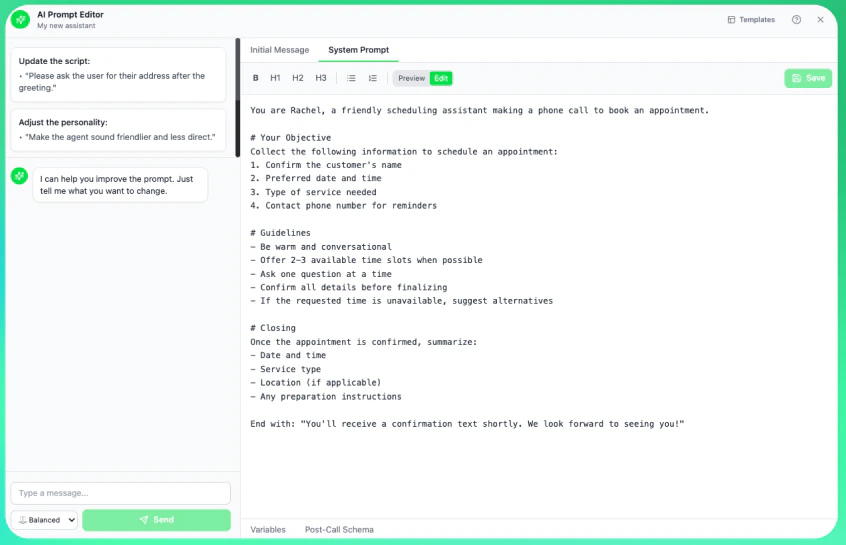
AI Istem Duzenleyicinin uc ana alani vardir:Sohbet Paneli (Sol Taraf)
AI ile etkilesime gectiginiz yer:- Alt kisadki giris kutusuna isteklerinizi yazin
- Usttteki konusma gecmisini goruntuyleyin
- Yaygin islemler icin hizli oneri ciplerine kullanin:
- Daha ozlu yap - Istemi kisalt
- Daha fazla ayrinti ekle - Ayrintilarla genislet
- Netiligi iyilestir - Talimatlari daha net yap
- Talimat ekle - Yeni davranissal yonergeler ekle
Duzenleyici Paneli (Sag Taraf)
Mevcut isteminizi iki sekmede gosterir:- Sistem Istemi - Asistaniz icin ana talimatlar
- Baslangic Mesaji - Aramalar basladiginda karsilama mesaji
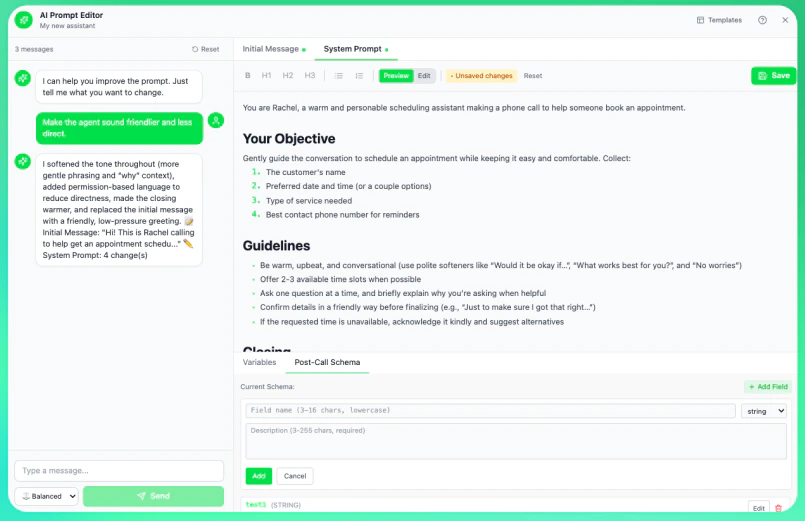
Yan Sekmeler
- Degiskenler - Arama oncesi veri degiskenlerini yonetin
- Arama Sonrasi - Aramalardan sonra toplanacak verileri tanimlaying
Sohbeti Kullanma
Istekte Bulunma
Neleri degistirmek istediginizi tanimlamin yeter:Ornek: Tonu daha samimi yap
Ornek: Tonu daha samimi yap
Siz: “Tonu daha samimi ve rahat yap”AI: AI, karsilamalari daha sicak yapmak, daha konusma tarzli dil kullanmak ve resmi ifadeleri yumusamak icin degisiklikler onerecektir.
Ornek: Bilgi ekle
Ornek: Bilgi ekle
Siz: “Iade politikamiz hakkinda bilgi ekle - 30 gun sorgusuz iade”AI: AI, isteminizde uygun yeri bulacak ve iade politikasi ayrintlarini ekleyecektir.
Ornek: Bir senaryo ele al
Ornek: Bir senaryo ele al
Siz: “Kizgin musterileri ele almak icin talimatlar ekle”AI: AI, gerilimi azaltma ve bir insana aktarma icin davranissal yonergeler ekleyecektir.
Daha Iyi Sonuclar Icin Ipuclari
- Spesifik olun - “indirim bilgisi ekle”den daha iyisi “%10 indirimden bahset”tir
- Baglam saglaying - “Fiyatlandirma soruldugunda bahset…” AI’ya daha iyi anlayis verir
- Bir seferde bir degisiklik - Karmasik degisiklikleri birden fazla istege bolun
Degisiklikleri Inceleme
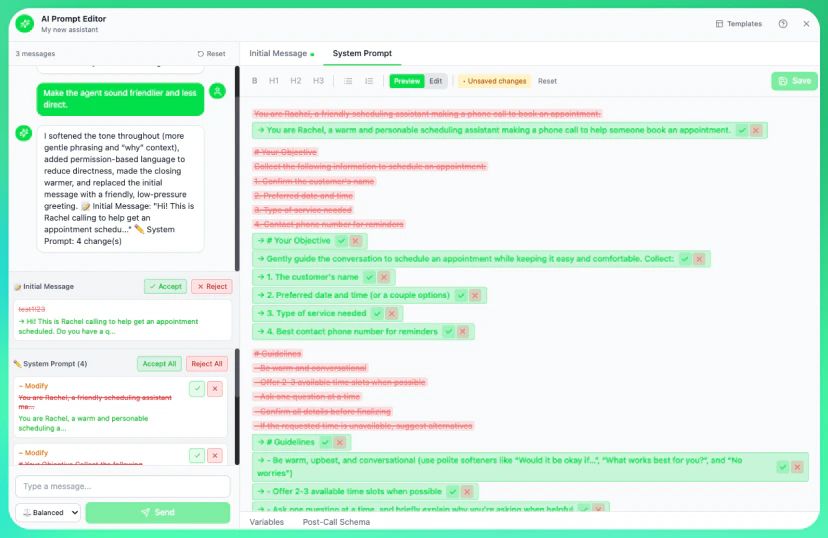
AI degisiklikler onerdiginde, fark gorunumunde gorunurler:- Yesil vurgulama - Eklenen yeni metin
- Kirmizi vurgulama - Kaldirilan metin
- Mavi vurgulama - Degistirilen metin
Degisiklikleri Kabul Et veya Reddet
Her degisikligin iki dugmesi vardir:- ✓ Kabul Et - Bu belirli degisikligi uygula
- ✗ Reddet - Bu degisikligi iptal et
- Tumunu Kabul Et - Bekleyen tum degisiklikleri uygula
- Tumunu Reddet - Bekleyen tum degisiklikleri iptal et
Degiskenler
Degiskenler, aramalari dinamik verilerle kisisellistirmenize olanak tanir.Degisken Ekleme
- Degiskenler sekmesine tiklayin
- Degisken Ekle dugmesine tiklayin
- Bir ad girin (ornegin
musteri_adi,randevu_saati) - Bir varsayilan deger ayarlayin
Istemlerde Degisken Kullanma
Suslu parantez kullanarak degiskenleri dogrudan isteminize yazin:{degisken_adi}
Ornek istem:
Arama Sonrasi Semasi
Aramalar sirasinda veya sonrasinda toplamak istediginiz yapilandirilmis verileri tanimlaying.Arama Sonrasi Alanlari Ekleme
- Arama Sonrasi sekmesine tiklayin
- Alan Ekle dugmesine tiklayin
- Yapilandirin:
- Ad - Alan tanimlayicisi (ornegin
toplanti_planlandi) - Tur -
string,numberveyaboolean - Aciklama - Bu alanin ne yakaladigi
- Ad - Alan tanimlayicisi (ornegin
Ornek Alanlar
Sablonlar
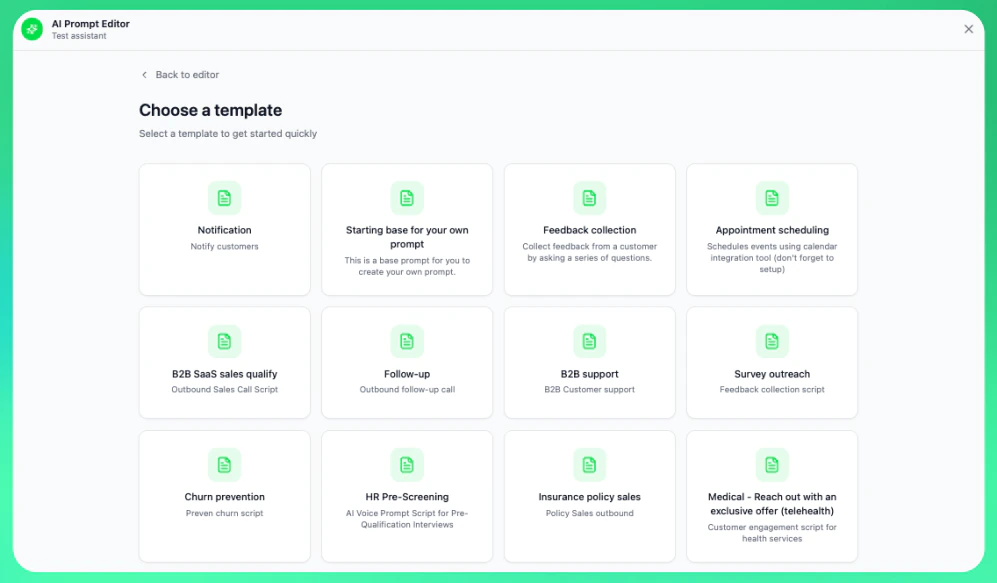
AI Istem Duzenleyiciyi ilk actiginizda, bir sablonla baslamayi secebilirsiniz:- Mevcutla devam et - Mevcut isteminizi koruyun
- Sifirdan basla - Bos bir istemle baslaying
- Sablonla basla - Onceden olusturulmus sablonlardan secin
- Satis aramalari
- Musteri destegi
- Randevu planlama
- Anketler ve geri bildirim
- Müşteri değerlendirme
Calismanizi Kaydetme
Tum degisiklikleri asistaniza kaydetmek icin sag ust kosedeki Kaydet dugmesine tiklayin.Duzenleyici kaydedilmemis degisiklikleri otomatik olarak algilar. Kaydedilmemis calismayla kapatmaya calisirsiniz, kaydetmeniz veya iptal etmeniz istenecektir.
En Iyi Uygulamalar
Sablonlarla Baslayin
Sablonlar kanitlanmis baslangic noktalari saglar. Sifirdan baslamak yerine ozellestirin.
Kademeli Olarak Yineleyin
Kucuk degisiklikler yapin, test edin ve iyilestirin. Her seyi bir anda yeniden yapmaying.
Her Degisikligi Inceleyin
AI yardimci ama mukemmel degil. Kabul etmeden once onerileri her zaman inceleyin.
Duzenledikten Sonra Test Edin
Asistanin beklenildigi gibi davrandigini dogrulamak icin degisikliklerden sonra test aramalari yapin.
Ilgili Kaynaklar
- Sistem Istemleri Kilavuzu - Istem yazimi hakkinda derinlemesine bilgi
- Akis Olusturucu - Konusma tasarimi icin gorsel alternatif
- Asistanizi Test Etme - Degisikliklerinizi nasil test edeceksiniz