

Adım 1: Elastic SIP Trunking Oluşturma
- Twilio Konsolunuza giriş yapın
- Kontrol panelinin üst kısmındaki arama çubuğuna “Elastic SIP Trunking” yazın ve sonuca tıklayın Alternatif olarak, sol kenar çubuğundaki ”…” menüsüne tıklayarak Tüm Ürünler ve Hizmetler’e gidin, ardından aşağı kaydırıp Elastic SIP Trunking’e tıklayın
-
Yeni SIP Trunk oluştur’a tıklayın ve bir Kolay ad verin (örn.
whattalk)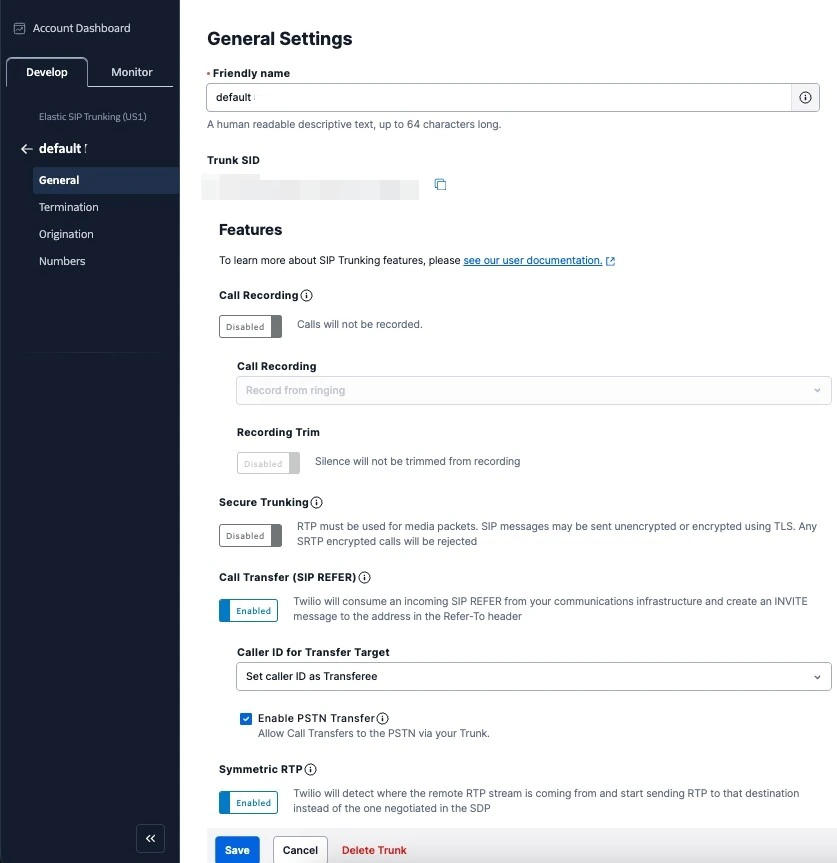
Sonlandırmayı Yapılandırma (giden aramalar için)
- Sol kenar çubuğunda Termination’a tıklayın
-
Termination SIP URI alanına yalnızca benzersiz bir ad girin — örneğin
sirketinizTwilio otomatik olarak.pstn.twilio.comekler, yani tam URI’niz şöyle olur:sirketiniz.pstn.twilio.com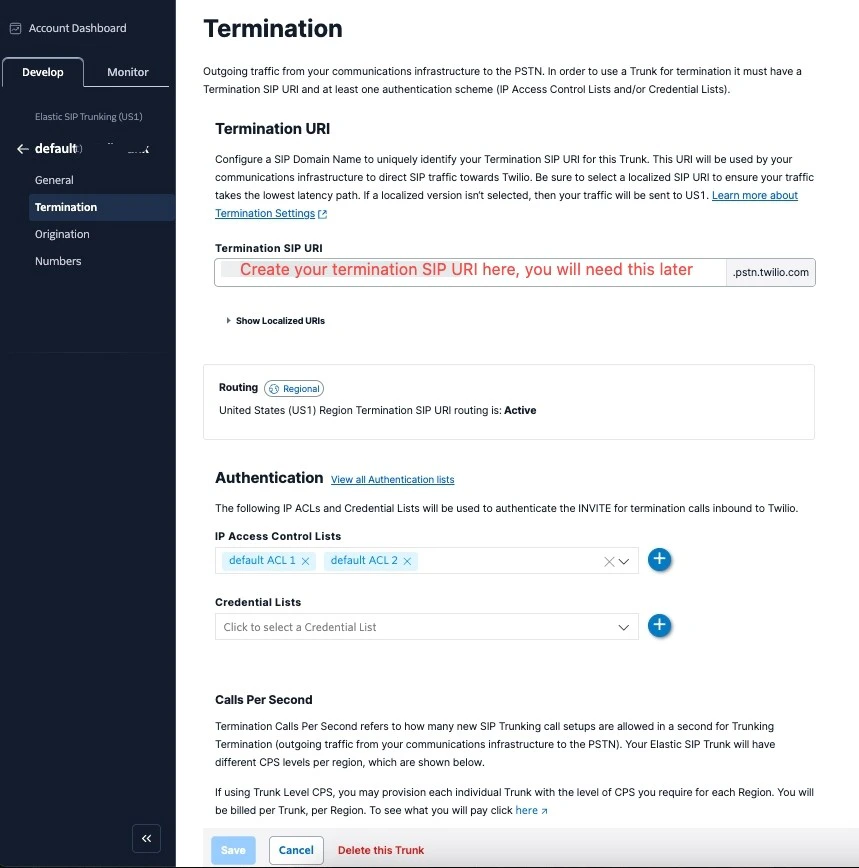
Bu URI’yi kaydedin — Adım 3’te numarayı içe aktarırken tam Termination SIP URI’sine (
sirketiniz.pstn.twilio.com) ihtiyacınız olacak.-
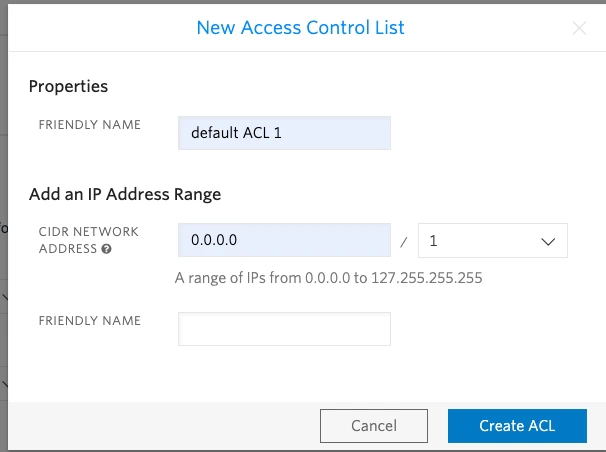
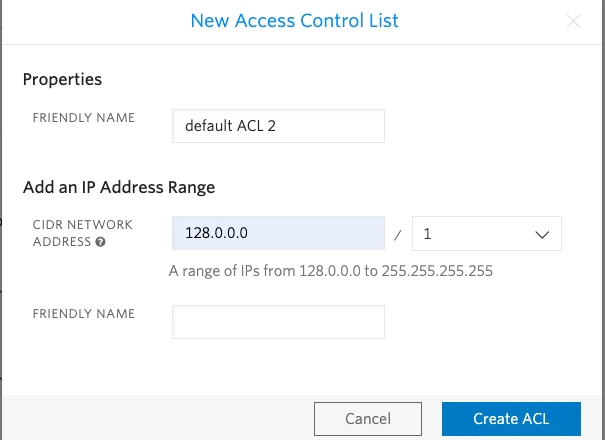
SIP trunk’ınızın giden istekleri kabul etmesi için kimlik doğrulama ayarlamanız gerekir. Authentication’a gidin ve IP Erişim Kontrol Listelerini yapılandırın:
Şu anda SIP sunucusunun statik IP’si yoktur, bu nedenle aralıktaki tüm IP adreslerini beyaz listeye eklemeniz gerekir:
Kaynağı Yapılandırma (gelen aramalar için)
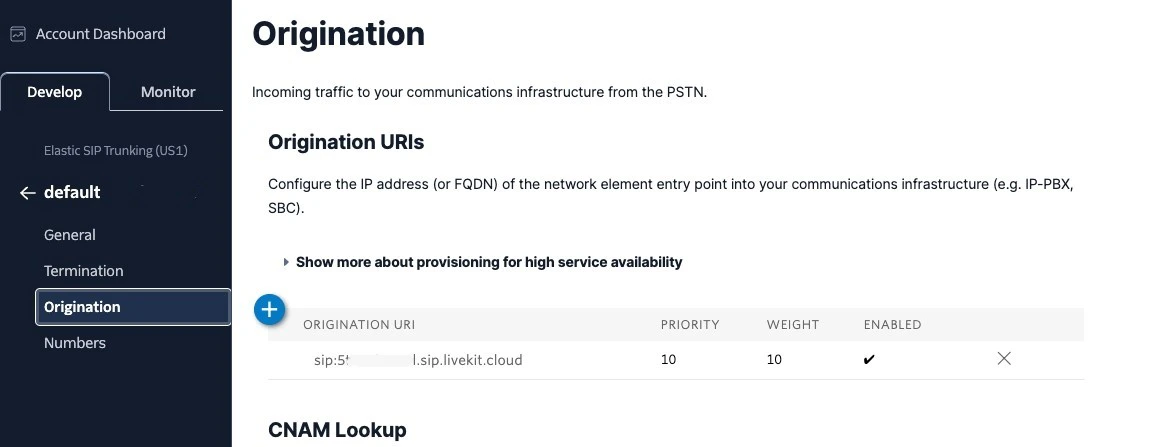
- Sol kenar çubuğunda Origination’a tıklayın
-
Yeni Origination URI ekle’ye tıklayın ve SIP sunucu adresini girin:
Adım 2: Numaraları SIP Trunk’ınıza Atama
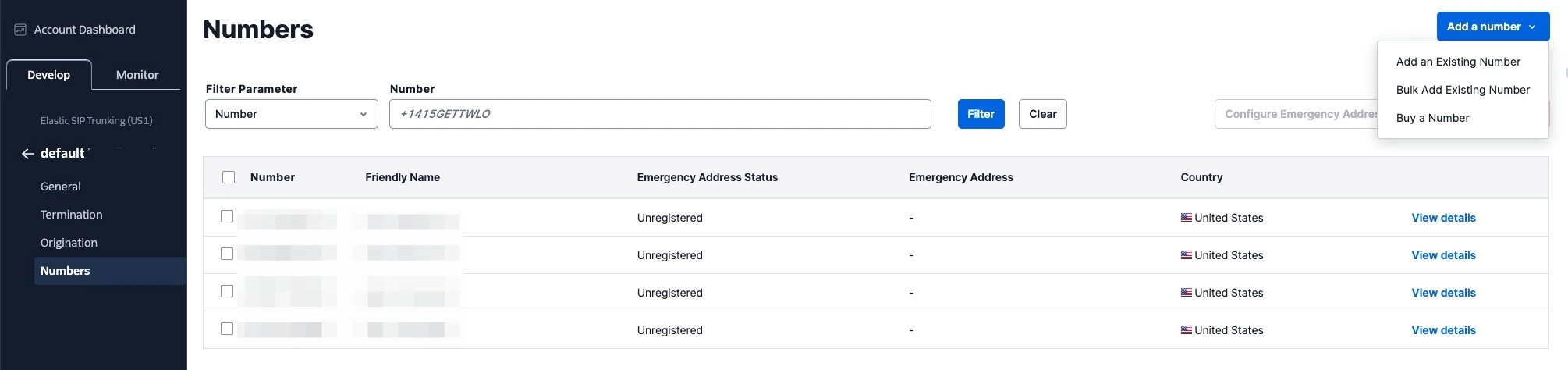
Şimdi Twilio telefon numaralarınızı az önce oluşturduğunuz trunk’a atayın.- SIP trunk’ınızda, sol kenar çubuğundaki Numbers’a tıklayın
-
Numara Ekle’ye tıklayın ve kullanmak istediğiniz telefon numarasını/numaralarını seçin
Adım 3: Numaraları Platforma İçe Aktarma
Şimdi platformun aramaları nasıl yönlendireceğini bilmesi için numarayı içe aktarın.- Kontrol panelinizdeki Telefon Numaraları sayfasına doğrudan gidin: https://app.whattalk.ai/phone-numbers Sizi giriş sayfasına yönlendirirse, önce giriş yapın — otomatik olarak Telefon Numaraları sayfasına yönlendirileceksiniz.
-
**“SIP trunk entegre et”**e tıklayın (sayfanın sağ üst köşesi)

-
Telefon numaranızı ve SIP kimlik bilgilerinizi doldurun:

-
Adım 1’de oluşturduğunuz Termination SIP URI’sini girin:

-
Yetkilendirme türünü seçin. Adım 1’de IP tabanlı kimlik doğrulama yapılandırdıysanız, IP’yi seçin ve şu adresleri ekleyin:

-
SIP trunk’ınızın bulunduğu ülkeyi seçin.

Adım 4: Kurulumu Doğrulama
Yapılandırmadan sonra:- Numaranıza bir test araması yapın
- AI asistanın cevap verdiğini kontrol edin
- Giden aramayı doğrulamak için test arama özelliğini kullanın
Güvenlik Gereksinimleri
SIP kimlik bilgilerinizin güvenli olması gerekir:- Kullanıcı adı: Dahili hat numaranız veya sağlayıcı tarafından verilen kullanıcı adı
- Şifre şunlara sahip olmalı:
- 12 veya daha fazla karakter
- Sayılar
- Büyük ve küçük harfler
- Özel karakterler önerilir
Yaygın Sorunlar
Her yeni numara için Elastic SIP Trunking kurulum yapmam gerekiyor mu?
Her yeni numara için Elastic SIP Trunking kurulum yapmam gerekiyor mu?
Hayır. Elastic SIP Trunk’ı yalnızca bir kez oluşturursunuz (Adım 1). Her yeni numara için, mevcut trunk’ınıza atamanız (Adım 2) ve platforma içe aktarmanız (Adım 3) yeterlidir.
Bağladıktan sonra gelen çalışıyor ama giden çalışmıyor mu?
Bağladıktan sonra gelen çalışıyor ama giden çalışmıyor mu?
- Termination SIP URI’nizi kontrol edin — boşluk olmadığından ve doğru okunduğundan emin olun (örn.
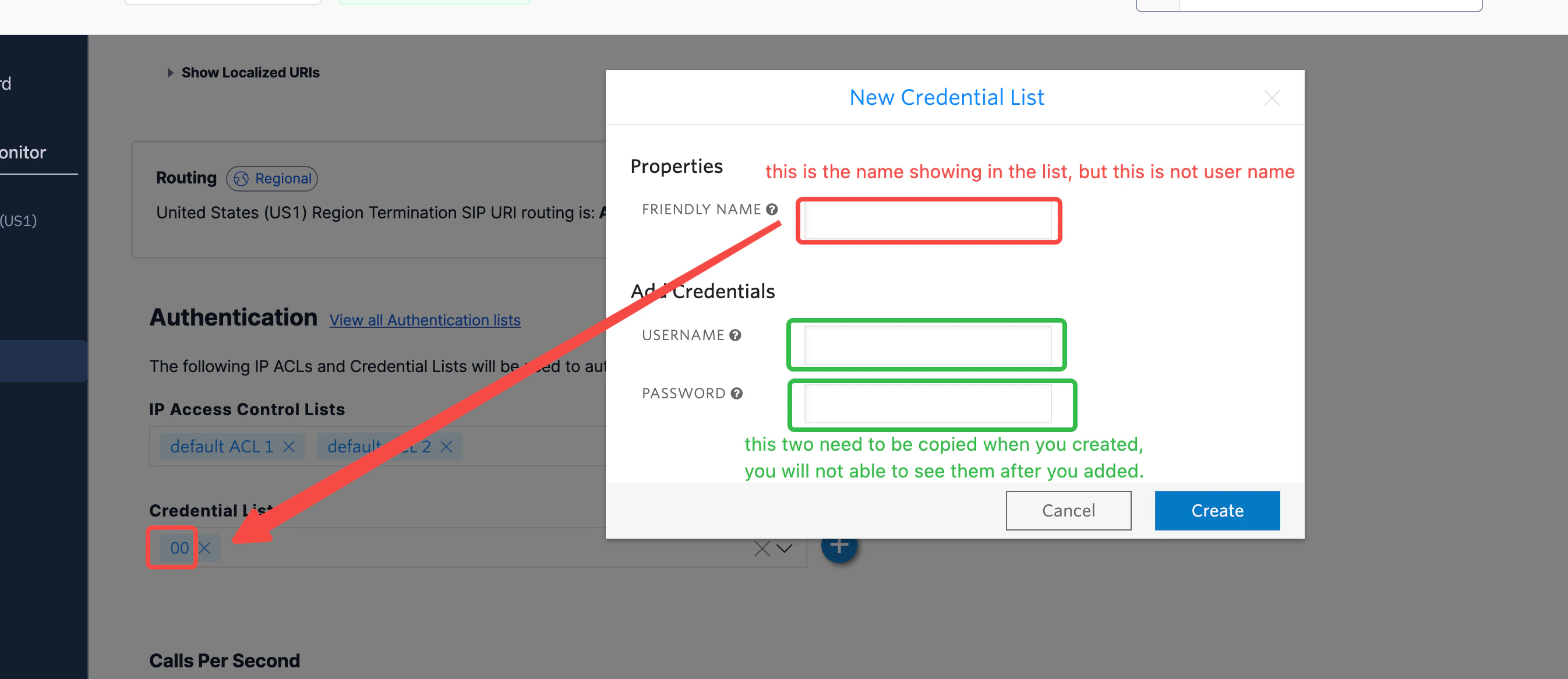
sirketiniz.pstn.twilio.com). Twilio’da yalnızca ad kısmını girdiğinizi ve yanlışlıkla yerelleştirilmiş bir URI eklemediğinizi veya.pstn.twilio.comson ekini çoğaltmadığınızı doğrulayın. - Kullanıcı adınızı ve kimlik bilgilerinizi kontrol edin — kullanıcı adı, kimlik bilgileri listesindeki “Kolay ad” ile aynı değildir. Gerçek kullanıcı adını girdiğinizden emin olun.
Uluslararası ülkelere aramayı nasıl ayarlarım?
Uluslararası ülkelere aramayı nasıl ayarlarım?
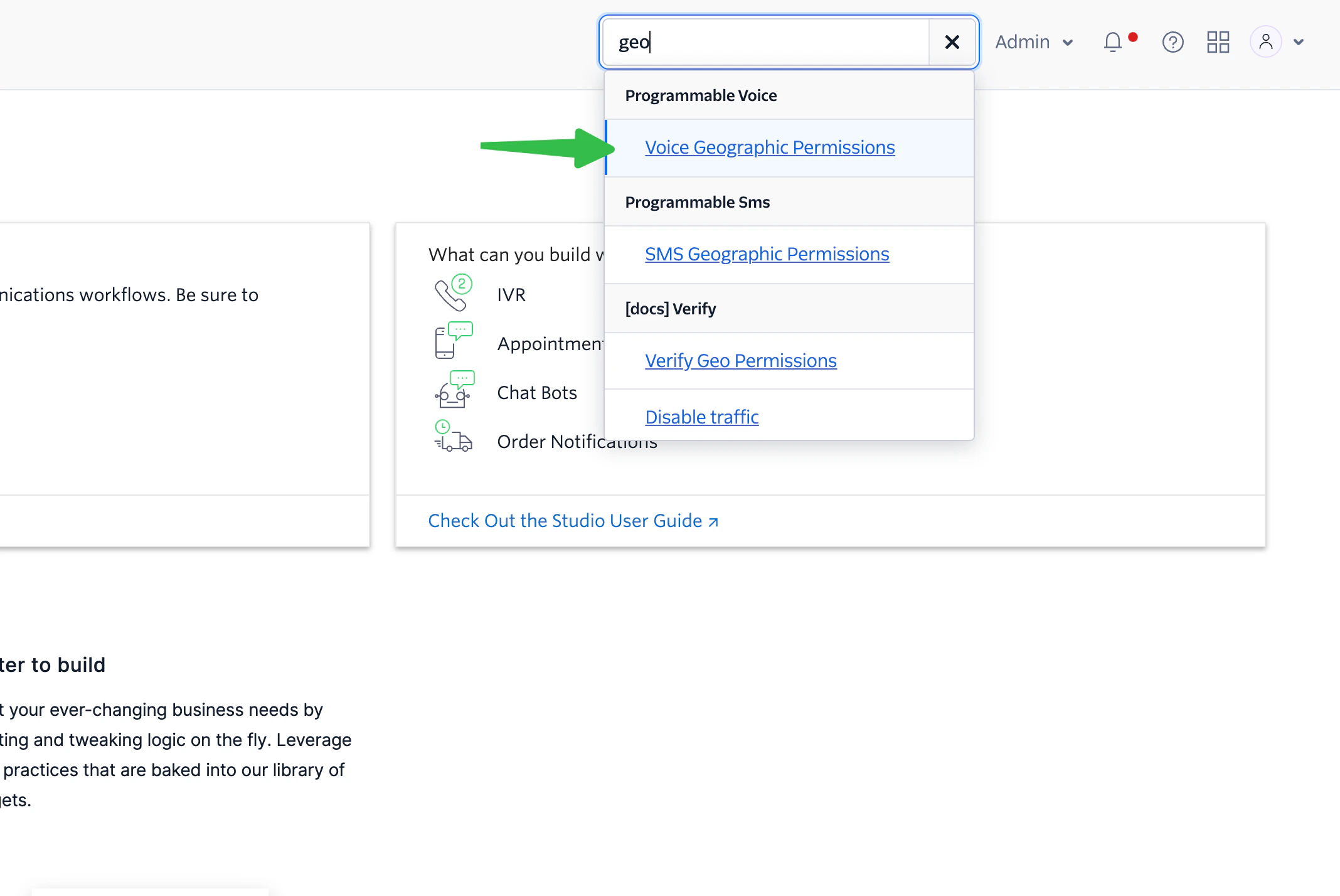
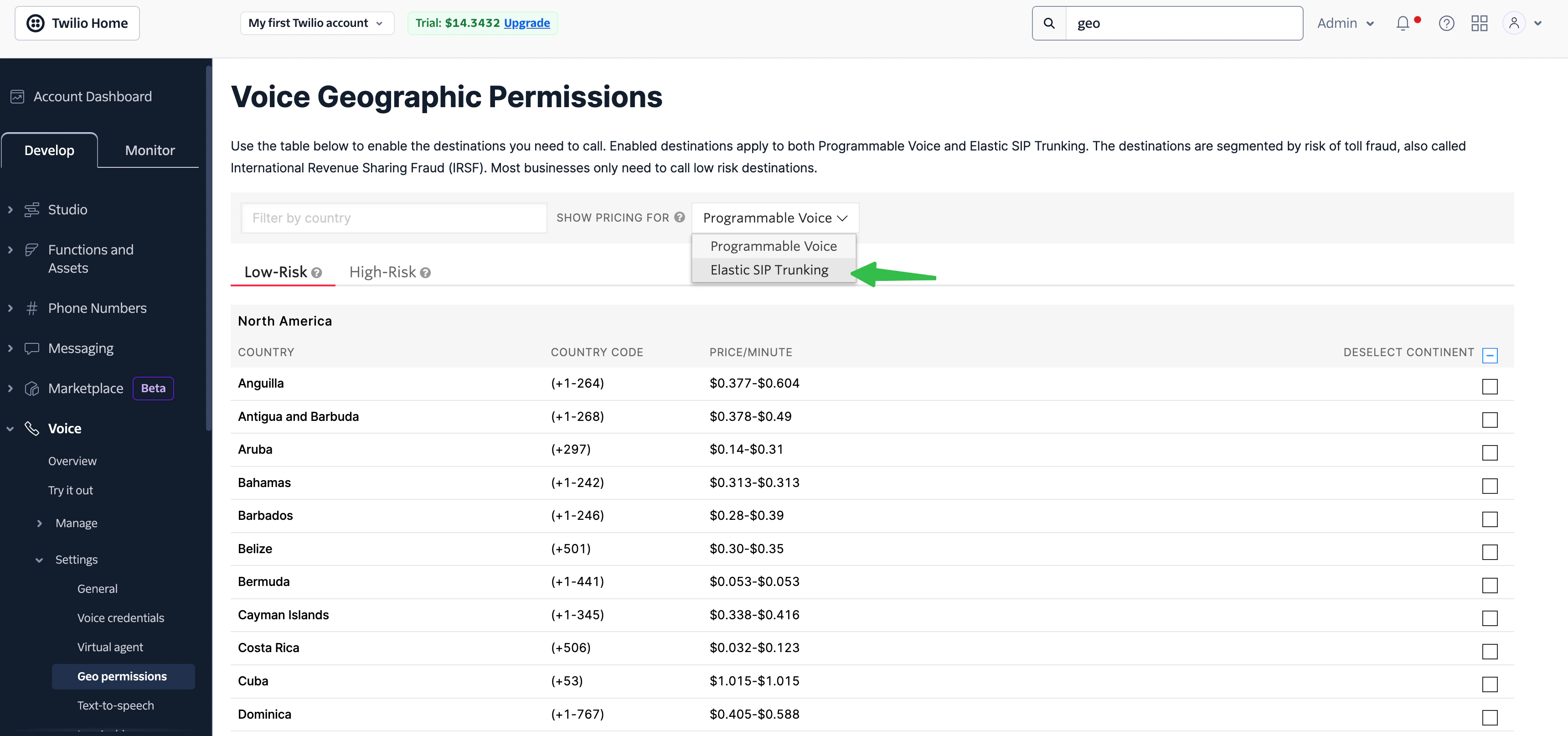
- Twilio Konsol arama çubuğunda “geo” yazarak Voice Geographic Permissions’ı bulun.
- Seçicide “Elastic SIP Trunking“‘i seçin, ardından aramak istediğiniz ülkeleri seçin.
Kurulum konusunda yardıma mı ihtiyacınız var? Destek ekibimiz müşterilerin telefon
sistemlerini entegre etmelerine yardımcı olma konusunda uzmanlaşmıştır. Belirli telefon
sistemi yapılandırmanızla sorunsuz bir kurulum sağlayarak tüm süreç boyunca size rehberlik edeceğiz.