> ## Documentation Index
> Fetch the complete documentation index at: https://yardim.whattalk.ai/llms.txt
> Use this file to discover all available pages before exploring further.
# WhatsApp Göndericiler
> AI destekli mesajlaşma için WhatsApp Business göndericileri oluşturun ve yönetin
WhatsApp Gönderici, WhatsApp Business API'ye kayıtlı ve mesaj gönderip alabilen bir telefon numarasıdır. Her gönderici, otomatik yanıtlar için bir AI asistana bağlanır.
## WhatsApp Gönderici Nedir?
Bir WhatsApp Gönderici:
* WhatsApp Business'a bağlı özel bir telefon numarasıdır
* Otomatik yanıtlar için bir AI asistana bağlıdır
* Şablon mesajları ve serbest formatlı yanıtlar gönderebilir
## Numara Türü Seçenekleri
WhatsApp gönderici oluştururken iki telefon numarası türünden birini seçebilirsiniz:
Platformumuz üzerinden satın alınan telefon numaralarını kullanın. Doğrulamayı AI destekli sesli doğrulama ile otomatik olarak yapıyoruz.
**En uygun:** Otomatik kurulumla özel bir iş hattı isteyen işletmeler
Kendi cep telefonu numaranızı kullanın. SMS veya sesli arama ile doğrulama kodu alarak sahipliği doğrularsınız.
**En uygun:** Zaten sahip oldukları mevcut bir numarayı kullanmak isteyen işletmeler
## WhatsApp Gönderici Oluşturma
WhatsApp gönderici oluşturmak, numara türünüzü seçip ardından uygun kurulum akışını takip etmekle başlar.
### Adım 1: Numara Türünüzü Seçin
**WhatsApp Göndericiler** → **Gönderici Oluştur** bölümüne gidin ve tercih ettiğiniz numara türünü seçin:
* **Platform Numarası** — Platformumuzdan satın alınan bir numara kullanın (otomatik AI doğrulaması)
* **Harici Numara** — Kendi cep telefonu numaranızı kullanın (SMS/sesli kod doğrulaması)
***
## Platform Numarası Kurulumu
**Platform Numarası** seçtiyseniz şu adımları izleyin:
### Adım 2: Telefon Numaranızı Ön Doğrulama
WhatsApp'a bağlanmadan önce, telefon numaranızın Meta tarafından doğrulanması gerekir.
**Arama Engelleme Uyarısı** — Doğrulama sırasında, seçilen telefon numarasına gelen TÜM aramalar doğrulama sistemimiz tarafından 5 dakikaya kadar engellenecektir.
Bu şu anlama gelir:
* Normal AI asistanınız bu süre zarfında aramaları YANITLAMAYACAKTIR
* Tüm aramalar sessiz bir doğrulama dinleyicisine yönlendirilecektir
* Bu numarayı arayan müşteriler hizmet kesintisi yaşayacaktır
**Aktif olarak müşteri aramaları alan bir üretim telefon numarasında bunu ÇALIŞTIRMAYIN!**
1. Mevcut bir telefon numarası seçin (yalnızca WhatsApp için kullanılmayan "normal" tipteki numaralar gösterilir)
2. İşletmeniz için bir **Görünen Ad** girin (bu müşterilere gösterilecektir)
3. İsteğe bağlı olarak işletme profil bilgilerini ekleyin (hakkında, açıklama, adres, kategori)
4. **Doğrulamayı Başlat** butonuna tıklayın
Sistem, AI destekli sesli doğrulama kullanarak numaranızı Meta ile otomatik olarak doğrulayacaktır. Bu işlem genellikle 1-2 dakika sürer.
### Adım 3: Doğrulanmış Numaranızı Seçin
Doğrulama tamamlandığında:
1. Doğrulanmış numaranızı "Hazır Doğrulanmış Numaralar" bölümünde göreceksiniz
2. Bağlamak istediğiniz numarayı seçin
3. **WhatsApp Bağlantısına Devam Et** butonuna tıklayın
### Adım 4: WhatsApp Business'a Bağlanın
Bu adım, doğrulanmış numaranızı Meta'nın Gömülü Kayıt akışı üzerinden WhatsApp'a bağlar.
**KRİTİK: YENİ Hesap Oluşturun** — Facebook kayıt akışı sırasında, yepyeni bir WhatsApp Business Hesabı oluşturmanız GEREKİR. Mevcut bir WhatsApp Business Hesabı SEÇMEYİN — bu entegrasyonun başarısız olmasına neden olur.
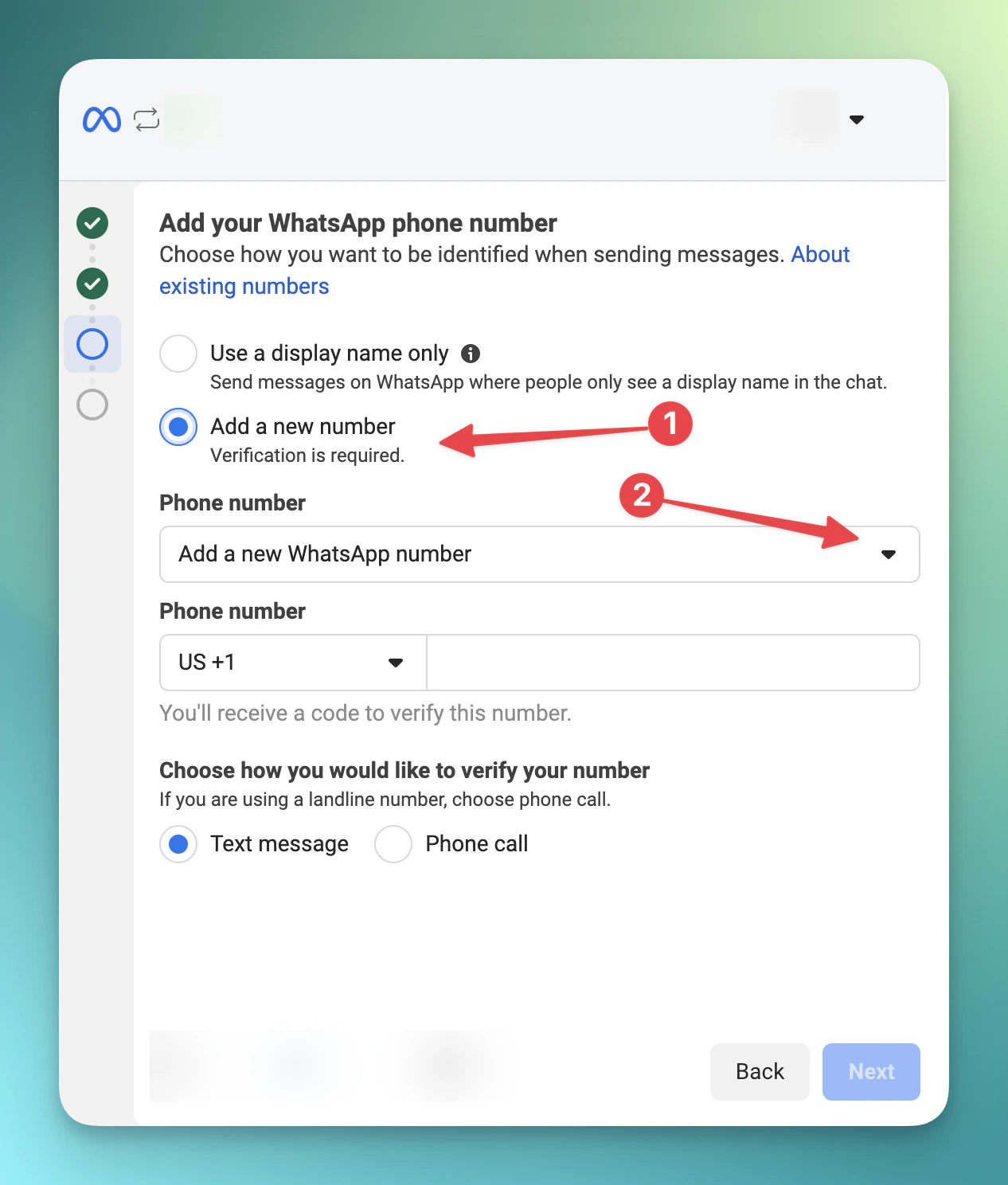 **A Adımı: "Yeni numara ekle" butonuna tıklayın**
Meta açılır penceresi göründüğünde, "Yeni numara ekle" seçeneğini bulun. Telefon numarasını manuel olarak GİRMEYİN.
**A Adımı: "Yeni numara ekle" butonuna tıklayın**
Meta açılır penceresi göründüğünde, "Yeni numara ekle" seçeneğini bulun. Telefon numarasını manuel olarak GİRMEYİN.
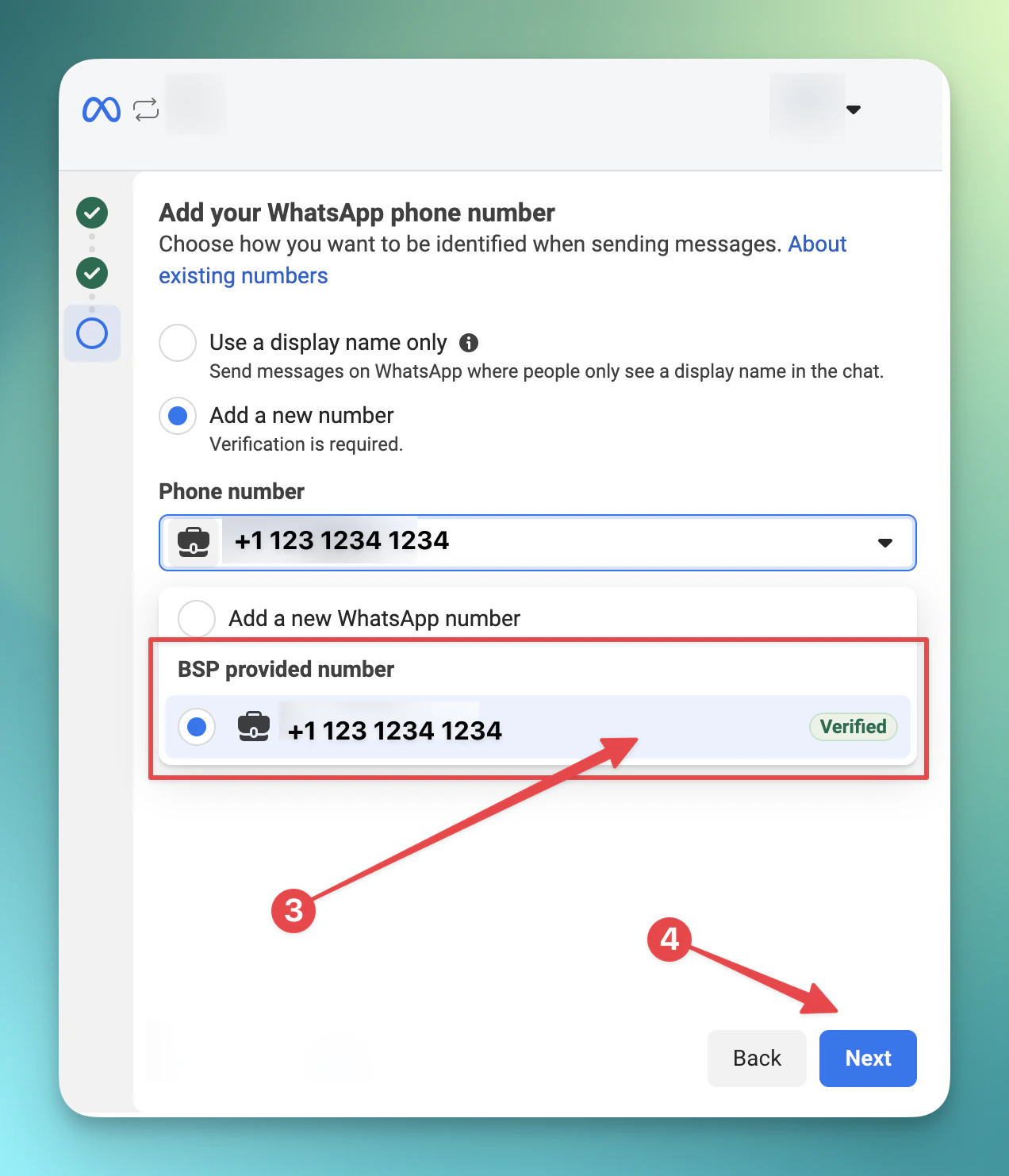 **B Adımı: Önceden doğrulanmış numaranızı seçin**
Açılır listeden az önce doğruladığınız telefon numarasını seçin. Meta doğrulama adımından numaranızı zaten bildiği için listede görünecektir.
Numaranızı seçtikten sonra, Facebook akışındaki kalan adımları (işletme doğrulaması, izinler vb.) tamamlayın; otomatik olarak geri yönlendirileceksiniz.
***
## Harici Numara Kurulumu
**Harici Numara** seçtiyseniz, kendi cep telefonu numaranızı bağlamak için şu adımları izleyin.
### Başlamadan Önce Gereksinimler
Aşağıdakilerin hazır olduğundan emin olun:
* **Telefon erişilebilir olmalı** — Doğrulama kodu almak için telefonunuz yanınızda olmalıdır
* **SMS veya aramalar etkin olmalı** — Numaranız SMS veya sesli arama alabilmelidir
* **WhatsApp'ta kayıtlı olmamalı** — Bu numara WhatsApp veya WhatsApp Business uygulamasına kayıtlı olmamalıdır
* **Facebook hesabı** — Kurulumu tamamlamak için bir Facebook hesabına ihtiyacınız olacaktır
### Adım 2: Telefon Numaranızı Girin
1. Telefon numaranızı uluslararası formatta girin (ör. +90 555 123 4567)
2. İşletmeniz için bir **Görünen Ad** girin
3. **Devam Et** butonuna tıklayın
**Telefon Numarası Formatı** — Numaranızı + ve ülke kodunuzla başlayarak girin:
* Türkiye: +90 555 123 4567
* ABD: +1 555 123 4567
* Almanya: +49 151 12345678
### Adım 3: WhatsApp Business'a Bağlanın
Meta'nın Gömülü Kayıt akışını açmak için **Facebook ile Giriş Yap** butonuna tıklayın. Şu adımları izleyin:
Bir açılır pencere açılacaktır. Bu site için açılır pencerelere izin verildiğinden emin olun.
**Yeni** bir WhatsApp Business Hesabı oluşturmak için yönergeleri izleyin. Mevcut bir hesabı seçmeyin.
İstendiğinde, Adım 2'de girdiğiniz telefon numarasını girin.
SMS veya sesli arama ile 6 haneli bir kod alacaksınız. Numaranızı doğrulamak için bu kodu girin.
60 saniye içinde SMS almazsanız, sesli arama seçeneğini deneyin.
Gerekli izinleri verin ve işlem tamamlandığında açılır pencereyi kapatın. Otomatik olarak geri yönlendirileceksiniz.
### Harici Numara Sorun Giderme
Tarayıcı ayarlarınızda bu site için açılır pencerelere izin verin, ardından tekrar deneyin.
60 saniye bekleyin, ardından sesli arama seçeneğini deneyin. Telefonunuzun sinyali olduğundan emin olun.
Bu numara zaten WhatsApp'ta kayıtlıysa, WhatsApp Business API ile kullanabilmek için önce o WhatsApp hesabını silmeniz gerekir.
Doğru Facebook hesabına giriş yaptığınızdan emin olun veya farklı bir tarayıcı deneyin.
## Gönderici Durumu
Göndericiniz işlem sırasında farklı durumlara sahip olabilir:
| Durum | Açıklama |
| --------------------------------------------------------- | --------------------------------------------------------------------- |
| **Çevrimiçi** | Tam işlevsel. Mesaj gönderebilir ve alabilirsiniz. |
| **Bağlanıyor** | Başlatılıyor. Genellikle birkaç saniye sürer. |
| **Beklemede** | Doğrulama veya onay bekleniyor. |
| **Çevrimdışı** | Manuel olarak devre dışı bırakıldı. Mesaj gönderilemez veya alınamaz. |
| **Askıya Alındı** | Politika ihlalleri nedeniyle Meta tarafından askıya alındı. |
| **Başarısız** | Kurulum başarısız oldu. Ayrıntılar için hata mesajını kontrol edin. |
## Gönderici Yapılandırması
### AI Asistan Bağlama
Göndericiniz çevrimiçi olduktan sonra, gelen mesajları otomatik olarak yanıtlamak için bir AI asistan bağlayın:
1. WhatsApp göndericinizi düzenleyin
2. Açılır listeden bir asistan seçin
3. **AI Etkin** geçiş düğmesini etkinleştirin
4. Değişiklikleri kaydedin
Tüm gelen mesajlar artık yanıtlar için AI asistanınıza yönlendirilecektir.
### İşletme Profili
İşletmenizin müşterilere nasıl göründüğünü özelleştirin:
* **Görünen Ad** — WhatsApp'ta gösterilen işletme adınız
* **Hakkında** — Kısa açıklama (maks. 139 karakter)
* **Açıklama** — İşletmenizin detaylı açıklaması
* **Adres** — İşletme adresi
* **İşletme Kategorisi** — Sektör kategorisi (Otomotiv, Sağlık, Perakende vb.)
* **Logo** — İşletme logosu
* **Banner** — Profiliniz için banner görseli
* **Web Siteleri** — Web sitelerinize bağlantılar
* **İletişim Bilgileri** — Ek e-posta ve telefon iletişim bilgileri
## Kalite Puanı ve Mesajlaşma Limitleri
Meta, mesajlaşma kalitenizi takip eder ve limitlerinizi buna göre ayarlar.
### Kalite Puanını Anlama
Kalite puanınız şunlara dayanır:
* Engelleme oranları (numaranızı engelleyen müşteriler)
* Spam raporları
* Yanıt oranları
* Müşteri geri bildirimleri
### Mesajlaşma Limitleri
Yeni göndericiler sınırlı kapasiteyle başlar ve iyi kaliteyle artar:
| Seviye | Günlük Limit | Nasıl Ulaşılır |
| -------- | -------------- | ---------------------- |
| Seviye 1 | \~250 mesaj | Yeni gönderici |
| Seviye 2 | 1.000 mesaj | 7 gün kaliteyi koruyun |
| Seviye 3 | 10.000 mesaj | Sürekli yüksek kalite |
| Seviye 4 | 100.000+ mesaj | Kurumsal düzey kalite |
**Önce Kaliteye Odaklanın** — Ölçeklendirmeden önce kaliteli görüşmelere odaklanın. Yüksek kalite puanını korumak için alakalı, talep edilen içerik gönderin.
## En İyi Uygulamalar
### 1. Doğru Numarayı Seçin
Hedef kitlenizle eşleşen bir ülkeden telefon numarası seçin. Müşteriler yerel veya tanıdık alan kodlarıyla etkileşime girme olasılıkları daha yüksektir.
### 2. Görünen Adınızı Dikkatli Belirleyin
Görünen adınız müşteri sohbetlerinde görünür. Müşterilerin tanıyacağı ve güveneceği işletme adınızı veya net bir tanımlayıcı kullanın.
### 3. AI Asistan Bağlayın
Gelen mesajları otomatik olarak yanıtlamak için bir AI asistan bağlayın. Bu, müşterilerin 7/24 anında yanıt almasını sağlar.
### 4. Şablonları Erkenden Oluşturun
Mesaj şablonları, 24 saate kadar sürebilen Meta onayı gerektirir. Şablonlarınızı ihtiyacınız olmadan önce oluşturup gönderin.
### 5. Kaliteli Görüşmelerle Başlayın
Yeni göndericilerin zaman içinde artan mesajlaşma limitleri vardır. Ölçeklendirmeden önce gönderici itibarınızı oluşturmak için kaliteli görüşmelere odaklanın.
## Sorun Giderme
### Doğrulama Başarısız Oldu
Doğrulama başarısız olursa, Meta istekleri geçici olarak engellemiş olabilir. Tekrar denemeden önce birkaç dakika bekleyin veya farklı bir telefon numarası deneyin.
### Gönderici Beklemede Takılı Kaldı
Göndericiniz birkaç dakikadan fazla "Beklemede" durumunda kalırsa:
1. Meta kayıt akışını tamamlayıp tamamlamadığınızı kontrol edin
2. Doğru önceden doğrulanmış numarayı seçtiğinizden emin olun
3. Sorun devam ederse destek ekibiyle iletişime geçin
### Gönderici Askıya Alındı
Meta göndericinizi askıya alırsa:
1. Gönderici ayrıntılarınızda askıya alma nedenini inceleyin
2. Politika ihlallerini giderin
3. İtiraz için Meta destek ile iletişime geçin
## Sonraki Adımlar
* [Mesaj şablonları](/tr/whatsapp/templates) ve onay süreci hakkında bilgi edinin
* WhatsApp görüşmeleri için [otomasyon tetikleyicileri](/tr/whatsapp/automation) kurun
* Optimum yanıtlar için [AI asistan yapılandırmasını](/tr/ai-assistants/what-is-ai-assistant) inceleyin
**B Adımı: Önceden doğrulanmış numaranızı seçin**
Açılır listeden az önce doğruladığınız telefon numarasını seçin. Meta doğrulama adımından numaranızı zaten bildiği için listede görünecektir.
Numaranızı seçtikten sonra, Facebook akışındaki kalan adımları (işletme doğrulaması, izinler vb.) tamamlayın; otomatik olarak geri yönlendirileceksiniz.
***
## Harici Numara Kurulumu
**Harici Numara** seçtiyseniz, kendi cep telefonu numaranızı bağlamak için şu adımları izleyin.
### Başlamadan Önce Gereksinimler
Aşağıdakilerin hazır olduğundan emin olun:
* **Telefon erişilebilir olmalı** — Doğrulama kodu almak için telefonunuz yanınızda olmalıdır
* **SMS veya aramalar etkin olmalı** — Numaranız SMS veya sesli arama alabilmelidir
* **WhatsApp'ta kayıtlı olmamalı** — Bu numara WhatsApp veya WhatsApp Business uygulamasına kayıtlı olmamalıdır
* **Facebook hesabı** — Kurulumu tamamlamak için bir Facebook hesabına ihtiyacınız olacaktır
### Adım 2: Telefon Numaranızı Girin
1. Telefon numaranızı uluslararası formatta girin (ör. +90 555 123 4567)
2. İşletmeniz için bir **Görünen Ad** girin
3. **Devam Et** butonuna tıklayın
**Telefon Numarası Formatı** — Numaranızı + ve ülke kodunuzla başlayarak girin:
* Türkiye: +90 555 123 4567
* ABD: +1 555 123 4567
* Almanya: +49 151 12345678
### Adım 3: WhatsApp Business'a Bağlanın
Meta'nın Gömülü Kayıt akışını açmak için **Facebook ile Giriş Yap** butonuna tıklayın. Şu adımları izleyin:
Bir açılır pencere açılacaktır. Bu site için açılır pencerelere izin verildiğinden emin olun.
**Yeni** bir WhatsApp Business Hesabı oluşturmak için yönergeleri izleyin. Mevcut bir hesabı seçmeyin.
İstendiğinde, Adım 2'de girdiğiniz telefon numarasını girin.
SMS veya sesli arama ile 6 haneli bir kod alacaksınız. Numaranızı doğrulamak için bu kodu girin.
60 saniye içinde SMS almazsanız, sesli arama seçeneğini deneyin.
Gerekli izinleri verin ve işlem tamamlandığında açılır pencereyi kapatın. Otomatik olarak geri yönlendirileceksiniz.
### Harici Numara Sorun Giderme
Tarayıcı ayarlarınızda bu site için açılır pencerelere izin verin, ardından tekrar deneyin.
60 saniye bekleyin, ardından sesli arama seçeneğini deneyin. Telefonunuzun sinyali olduğundan emin olun.
Bu numara zaten WhatsApp'ta kayıtlıysa, WhatsApp Business API ile kullanabilmek için önce o WhatsApp hesabını silmeniz gerekir.
Doğru Facebook hesabına giriş yaptığınızdan emin olun veya farklı bir tarayıcı deneyin.
## Gönderici Durumu
Göndericiniz işlem sırasında farklı durumlara sahip olabilir:
| Durum | Açıklama |
| --------------------------------------------------------- | --------------------------------------------------------------------- |
| **Çevrimiçi** | Tam işlevsel. Mesaj gönderebilir ve alabilirsiniz. |
| **Bağlanıyor** | Başlatılıyor. Genellikle birkaç saniye sürer. |
| **Beklemede** | Doğrulama veya onay bekleniyor. |
| **Çevrimdışı** | Manuel olarak devre dışı bırakıldı. Mesaj gönderilemez veya alınamaz. |
| **Askıya Alındı** | Politika ihlalleri nedeniyle Meta tarafından askıya alındı. |
| **Başarısız** | Kurulum başarısız oldu. Ayrıntılar için hata mesajını kontrol edin. |
## Gönderici Yapılandırması
### AI Asistan Bağlama
Göndericiniz çevrimiçi olduktan sonra, gelen mesajları otomatik olarak yanıtlamak için bir AI asistan bağlayın:
1. WhatsApp göndericinizi düzenleyin
2. Açılır listeden bir asistan seçin
3. **AI Etkin** geçiş düğmesini etkinleştirin
4. Değişiklikleri kaydedin
Tüm gelen mesajlar artık yanıtlar için AI asistanınıza yönlendirilecektir.
### İşletme Profili
İşletmenizin müşterilere nasıl göründüğünü özelleştirin:
* **Görünen Ad** — WhatsApp'ta gösterilen işletme adınız
* **Hakkında** — Kısa açıklama (maks. 139 karakter)
* **Açıklama** — İşletmenizin detaylı açıklaması
* **Adres** — İşletme adresi
* **İşletme Kategorisi** — Sektör kategorisi (Otomotiv, Sağlık, Perakende vb.)
* **Logo** — İşletme logosu
* **Banner** — Profiliniz için banner görseli
* **Web Siteleri** — Web sitelerinize bağlantılar
* **İletişim Bilgileri** — Ek e-posta ve telefon iletişim bilgileri
## Kalite Puanı ve Mesajlaşma Limitleri
Meta, mesajlaşma kalitenizi takip eder ve limitlerinizi buna göre ayarlar.
### Kalite Puanını Anlama
Kalite puanınız şunlara dayanır:
* Engelleme oranları (numaranızı engelleyen müşteriler)
* Spam raporları
* Yanıt oranları
* Müşteri geri bildirimleri
### Mesajlaşma Limitleri
Yeni göndericiler sınırlı kapasiteyle başlar ve iyi kaliteyle artar:
| Seviye | Günlük Limit | Nasıl Ulaşılır |
| -------- | -------------- | ---------------------- |
| Seviye 1 | \~250 mesaj | Yeni gönderici |
| Seviye 2 | 1.000 mesaj | 7 gün kaliteyi koruyun |
| Seviye 3 | 10.000 mesaj | Sürekli yüksek kalite |
| Seviye 4 | 100.000+ mesaj | Kurumsal düzey kalite |
**Önce Kaliteye Odaklanın** — Ölçeklendirmeden önce kaliteli görüşmelere odaklanın. Yüksek kalite puanını korumak için alakalı, talep edilen içerik gönderin.
## En İyi Uygulamalar
### 1. Doğru Numarayı Seçin
Hedef kitlenizle eşleşen bir ülkeden telefon numarası seçin. Müşteriler yerel veya tanıdık alan kodlarıyla etkileşime girme olasılıkları daha yüksektir.
### 2. Görünen Adınızı Dikkatli Belirleyin
Görünen adınız müşteri sohbetlerinde görünür. Müşterilerin tanıyacağı ve güveneceği işletme adınızı veya net bir tanımlayıcı kullanın.
### 3. AI Asistan Bağlayın
Gelen mesajları otomatik olarak yanıtlamak için bir AI asistan bağlayın. Bu, müşterilerin 7/24 anında yanıt almasını sağlar.
### 4. Şablonları Erkenden Oluşturun
Mesaj şablonları, 24 saate kadar sürebilen Meta onayı gerektirir. Şablonlarınızı ihtiyacınız olmadan önce oluşturup gönderin.
### 5. Kaliteli Görüşmelerle Başlayın
Yeni göndericilerin zaman içinde artan mesajlaşma limitleri vardır. Ölçeklendirmeden önce gönderici itibarınızı oluşturmak için kaliteli görüşmelere odaklanın.
## Sorun Giderme
### Doğrulama Başarısız Oldu
Doğrulama başarısız olursa, Meta istekleri geçici olarak engellemiş olabilir. Tekrar denemeden önce birkaç dakika bekleyin veya farklı bir telefon numarası deneyin.
### Gönderici Beklemede Takılı Kaldı
Göndericiniz birkaç dakikadan fazla "Beklemede" durumunda kalırsa:
1. Meta kayıt akışını tamamlayıp tamamlamadığınızı kontrol edin
2. Doğru önceden doğrulanmış numarayı seçtiğinizden emin olun
3. Sorun devam ederse destek ekibiyle iletişime geçin
### Gönderici Askıya Alındı
Meta göndericinizi askıya alırsa:
1. Gönderici ayrıntılarınızda askıya alma nedenini inceleyin
2. Politika ihlallerini giderin
3. İtiraz için Meta destek ile iletişime geçin
## Sonraki Adımlar
* [Mesaj şablonları](/tr/whatsapp/templates) ve onay süreci hakkında bilgi edinin
* WhatsApp görüşmeleri için [otomasyon tetikleyicileri](/tr/whatsapp/automation) kurun
* Optimum yanıtlar için [AI asistan yapılandırmasını](/tr/ai-assistants/what-is-ai-assistant) inceleyin