> ## Documentation Index
> Fetch the complete documentation index at: https://yardim.whattalk.ai/llms.txt
> Use this file to discover all available pages before exploring further.
# Zadarma Entegrasyonu
> Zadarma telefon numaralarınızı SIP trunking ile bağlamak için adım adım kılavuz
Bu kılavuz, SIP trunking kullanarak Zadarma telefon numaralarınızı bağlama sürecinde size yol gösterir. Zadarma iki bağlantı türü sunar — **PBX** ve **SIP Direct** — ve kurulum her biri için biraz farklıdır.
**Hangi türe sahipsiniz?** Zadarma'nın dahili hatlı (örn. 100, 101) sanal PBX'ini kullanıyorsanız, **PBX**'iniz var. PBX olmadan bağımsız bir SIP hesabı kullanıyorsanız, **SIP Direct**'iniz var.
Aşağıdan bağlantı türünüzü seçin ve adımları izleyin:
## Adım 1: SIP Kimlik Bilgilerinizi Toplayın
1. [Zadarma Kontrol Panelinize](https://my.zadarma.com) giriş yapın
2. **PBX'im** → **Dahili Hatlar**'a gidin
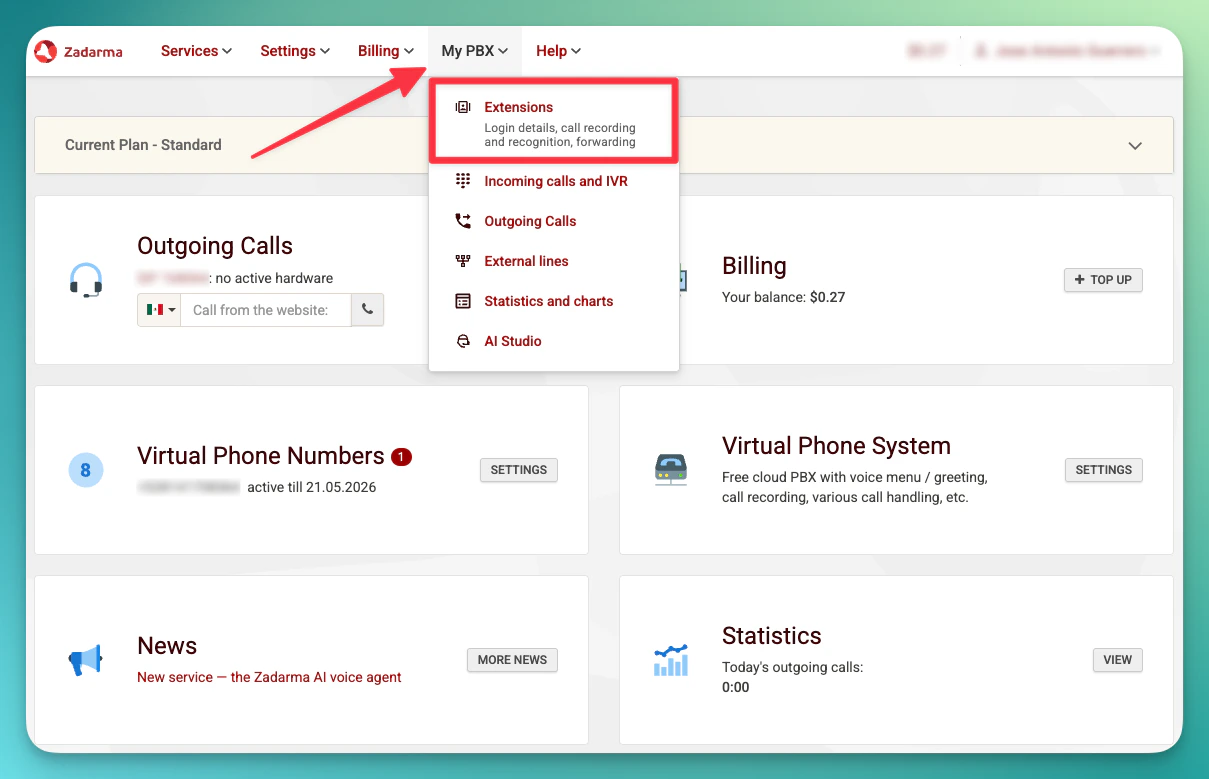 3. Dahili hattınızı bulun ve şu bilgileri not edin:
```
Dahili hat: örn. 510000-100
Sunucu adresi: pbx.zadarma.com
Kullanıcı adı: Dahili hat kullanıcı adınız (örn. 510000-100)
Şifre: Dahili hat şifreniz
Telefon numarası: Telefon numaranız (örn. +521151900966)
```
3. Dahili hattınızı bulun ve şu bilgileri not edin:
```
Dahili hat: örn. 510000-100
Sunucu adresi: pbx.zadarma.com
Kullanıcı adı: Dahili hat kullanıcı adınız (örn. 510000-100)
Şifre: Dahili hat şifreniz
Telefon numarası: Telefon numaranız (örn. +521151900966)
```
 ## Adım 2: Harici Sunucu Kurulumu (gelen aramalar için)
Gelen aramaları almak için, Zadarma'da gelen aramaları platformun SIP sunucusuna ileten bir **Harici Sunucu** yapılandırmanız gerekir.
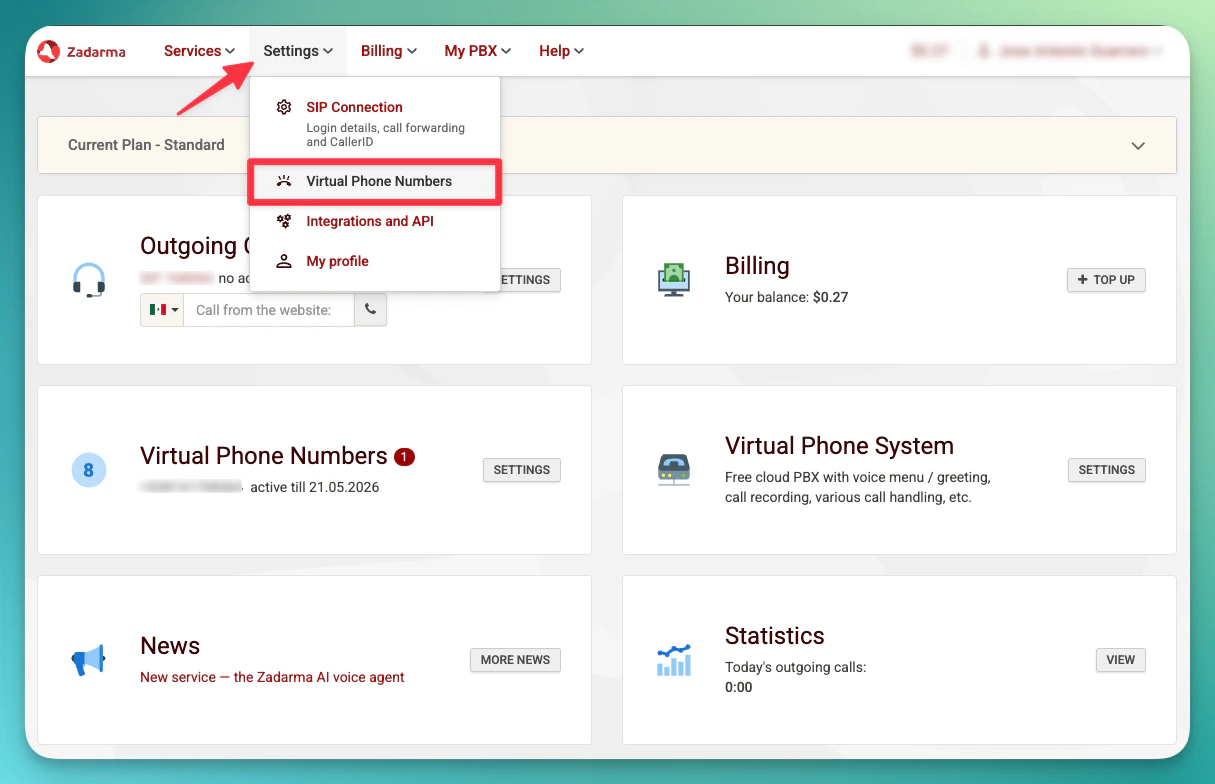
1. [Zadarma Kontrol Panelinizde](https://my.zadarma.com), **Ayarlar** → [**Sanal telefon numaraları**](https://my.zadarma.com/dirnum/active/) bölümüne gidin
## Adım 2: Harici Sunucu Kurulumu (gelen aramalar için)
Gelen aramaları almak için, Zadarma'da gelen aramaları platformun SIP sunucusuna ileten bir **Harici Sunucu** yapılandırmanız gerekir.
1. [Zadarma Kontrol Panelinizde](https://my.zadarma.com), **Ayarlar** → [**Sanal telefon numaraları**](https://my.zadarma.com/dirnum/active/) bölümüne gidin
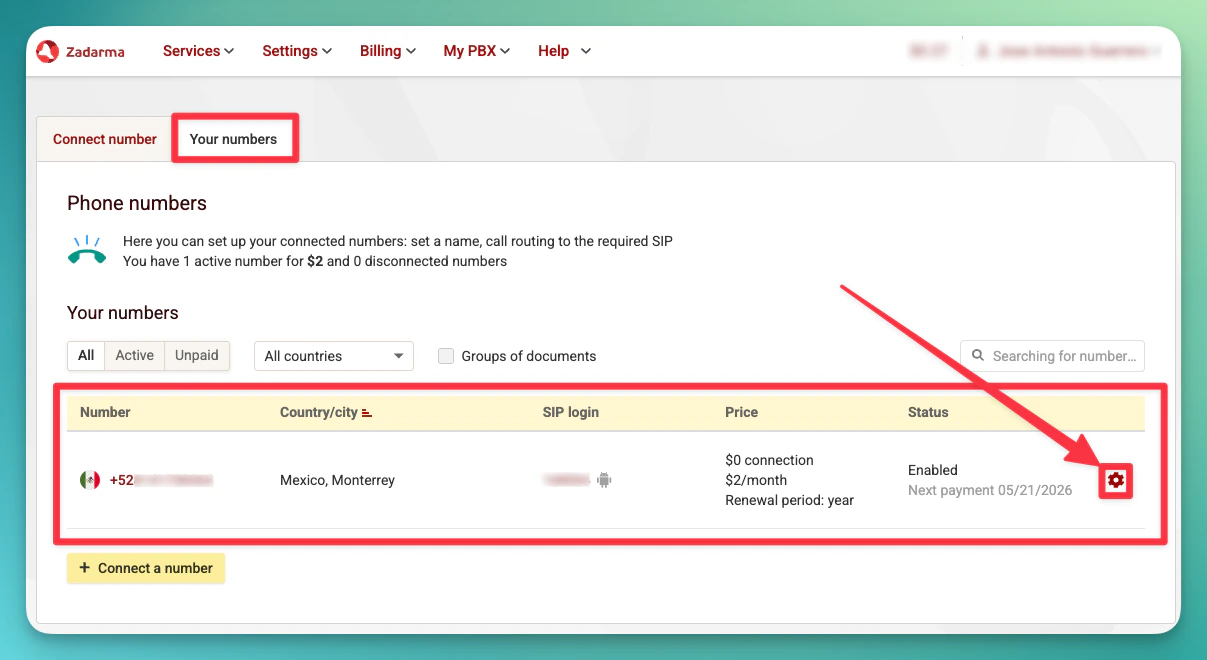
 2. Bağlamak istediğiniz numarayı bulun ve ayarlarını açmak için **dişli simgesine** tıklayın
 3. **Harici Sunucu**'ya tıklayın ve **SIP URI** onay kutusunu etkinleştirin
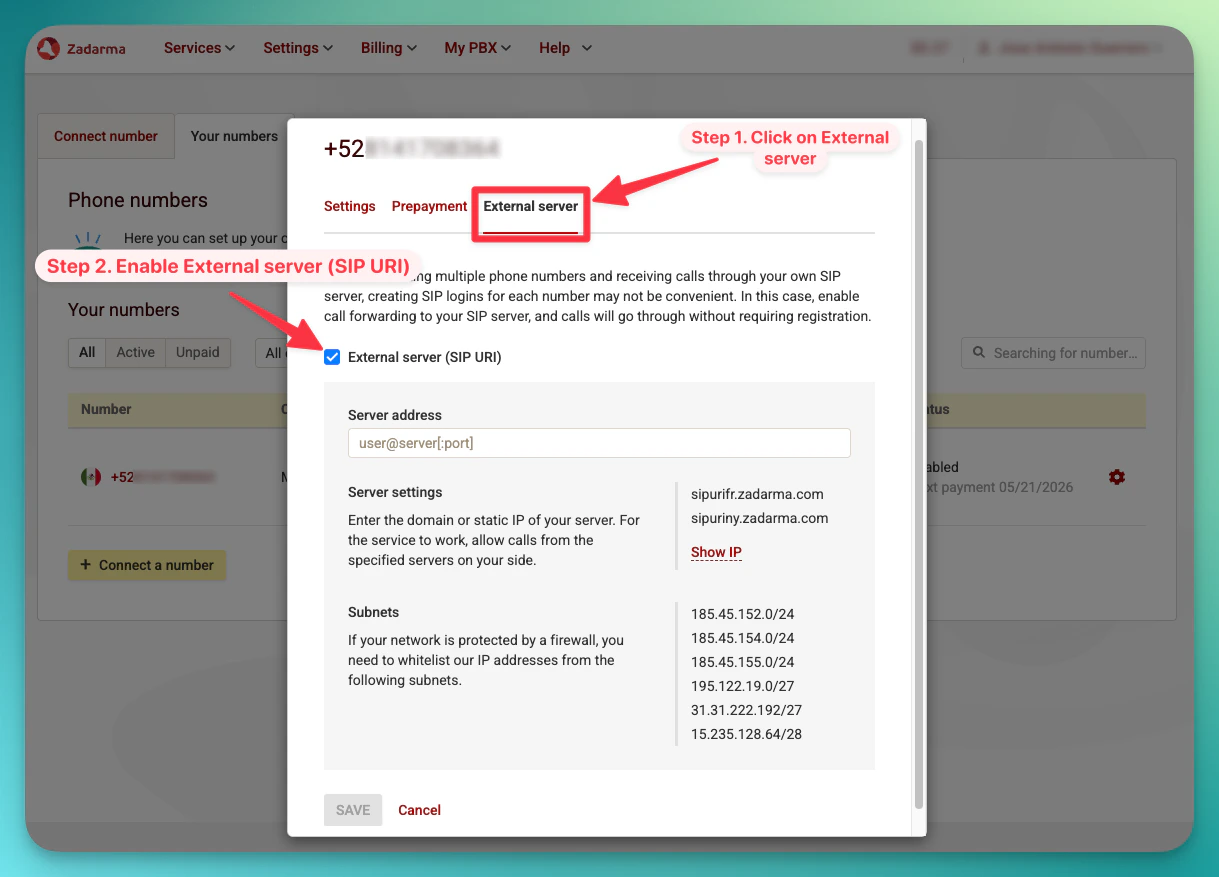 4. **`+` öneki ile telefon numaranızı** kullanarak SIP sunucu adresini girin:
```
+TELEFON_NUMARANIZ@5wed79aeavr.sip.livekit.cloud
```
Örneğin, numaranız `+551151900966` ise:
```
+521151900966@5wed79aeavr.sip.livekit.cloud
```
4. **`+` öneki ile telefon numaranızı** kullanarak SIP sunucu adresini girin:
```
+TELEFON_NUMARANIZ@5wed79aeavr.sip.livekit.cloud
```
Örneğin, numaranız `+551151900966` ise:
```
+521151900966@5wed79aeavr.sip.livekit.cloud
```
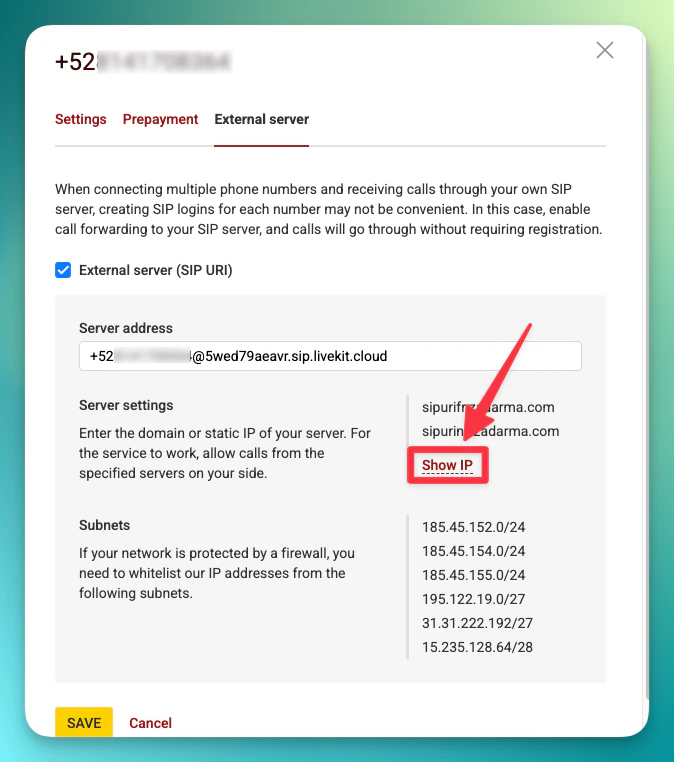
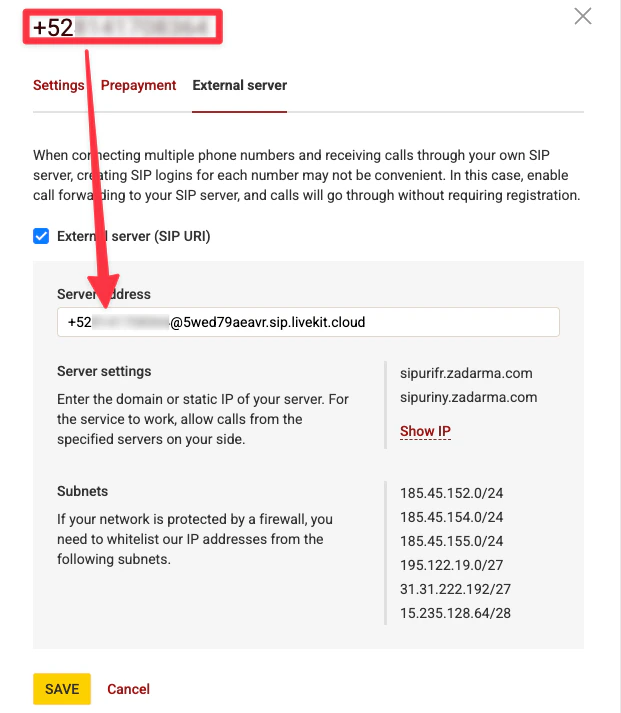 5. Zadarma'nın IP adreslerini görmek için sunucu adresinin altındaki **IP Göster**'e tıklayın (örn. `185.45.152.216`, `185.45.155.33`)
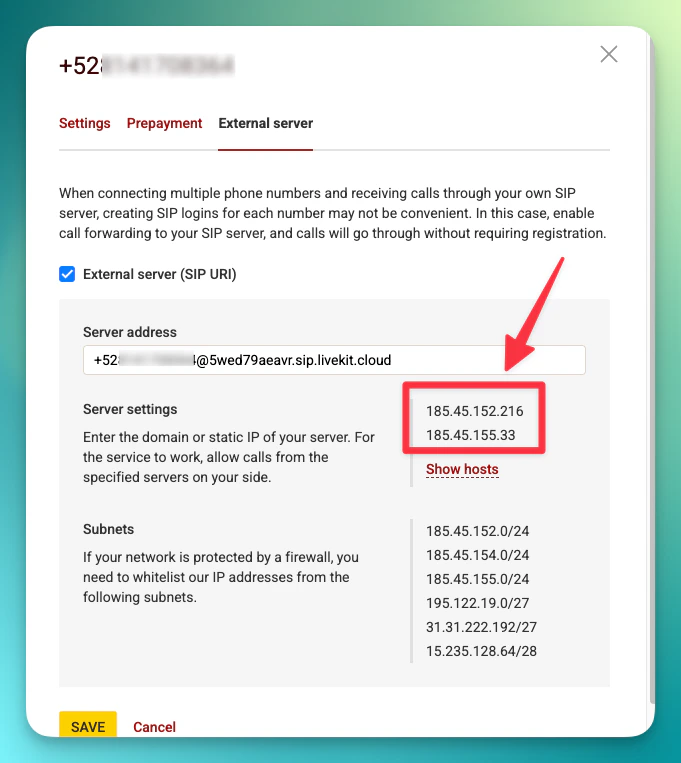 **Bu IP'leri kaydedin** — Adım 3'te platformda gelen yetkilendirmeyi yapılandırırken bunlara ihtiyacınız olacak.
**PBX kullanıcıları Harici Sunucu adresinde `+` ile telefon numarasını kullanmalıdır**. PBX dahili hat numarasını (örn. `533177-100`) kullanmak gelen aramalar için **çalışmaz**.
## Adım 3: Numaraları Platforma İçe Aktarma
Şimdi platformun aramaları nasıl yönlendireceğini bilmesi için numarayı içe aktarın.
1. Kontrol panelinizdeki Telefon Numaraları sayfasına doğrudan gidin:
**[https://app.whattalk.ai/phone-numbers](https://app.whattalk.ai/phone-numbers)**
Sizi giriş sayfasına yönlendirirse, önce giriş yapın — otomatik olarak Telefon Numaraları sayfasına yönlendirileceksiniz.
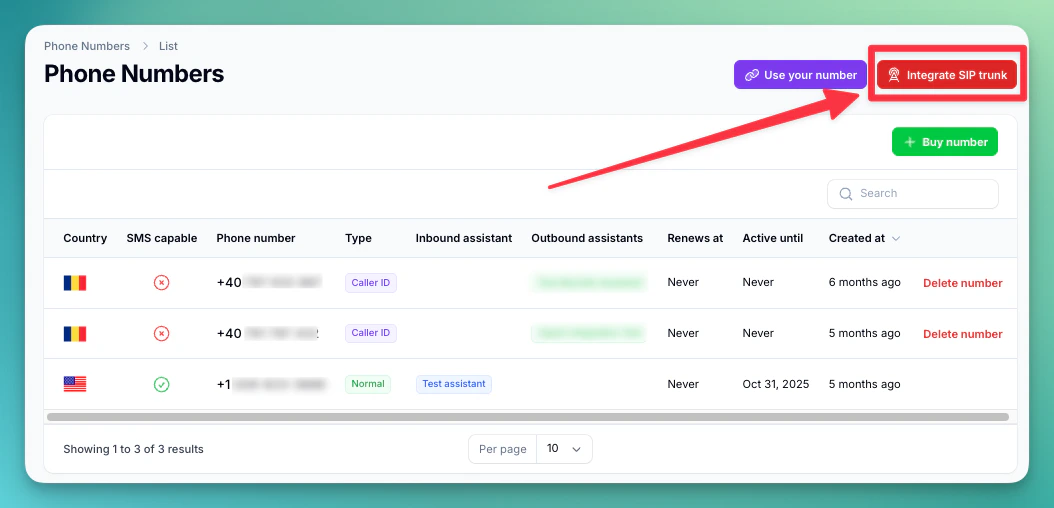
2. \*\*"SIP trunk entegre et"\*\*e tıklayın (sayfanın sağ üst köşesi)
**Bu IP'leri kaydedin** — Adım 3'te platformda gelen yetkilendirmeyi yapılandırırken bunlara ihtiyacınız olacak.
**PBX kullanıcıları Harici Sunucu adresinde `+` ile telefon numarasını kullanmalıdır**. PBX dahili hat numarasını (örn. `533177-100`) kullanmak gelen aramalar için **çalışmaz**.
## Adım 3: Numaraları Platforma İçe Aktarma
Şimdi platformun aramaları nasıl yönlendireceğini bilmesi için numarayı içe aktarın.
1. Kontrol panelinizdeki Telefon Numaraları sayfasına doğrudan gidin:
**[https://app.whattalk.ai/phone-numbers](https://app.whattalk.ai/phone-numbers)**
Sizi giriş sayfasına yönlendirirse, önce giriş yapın — otomatik olarak Telefon Numaraları sayfasına yönlendirileceksiniz.
2. \*\*"SIP trunk entegre et"\*\*e tıklayın (sayfanın sağ üst köşesi)
 3. Telefon numaranızı ve SIP kimlik bilgilerinizi doldurun:
```
Telefon numarası: örn. +551151900966
Kullanıcı adı: PBX dahili hattınız (örn. 533100-100)
SIP Dahili Hattınız: Telefon numaranız (örn. +551151900966)
Şifre: PBX dahili hat şifreniz
```
**PBX kullanıcıları:** **Kullanıcı adı** PBX dahili hattınızdır (örn. `533100-100`). **"SIP Dahili Hattınız"** alanı **telefon numaranız** olmalıdır — bu, Adım 2'de Harici Sunucu adresinde kullandığınız numarayla eşleşmelidir.
3. Telefon numaranızı ve SIP kimlik bilgilerinizi doldurun:
```
Telefon numarası: örn. +551151900966
Kullanıcı adı: PBX dahili hattınız (örn. 533100-100)
SIP Dahili Hattınız: Telefon numaranız (örn. +551151900966)
Şifre: PBX dahili hat şifreniz
```
**PBX kullanıcıları:** **Kullanıcı adı** PBX dahili hattınızdır (örn. `533100-100`). **"SIP Dahili Hattınız"** alanı **telefon numaranız** olmalıdır — bu, Adım 2'de Harici Sunucu adresinde kullandığınız numarayla eşleşmelidir.
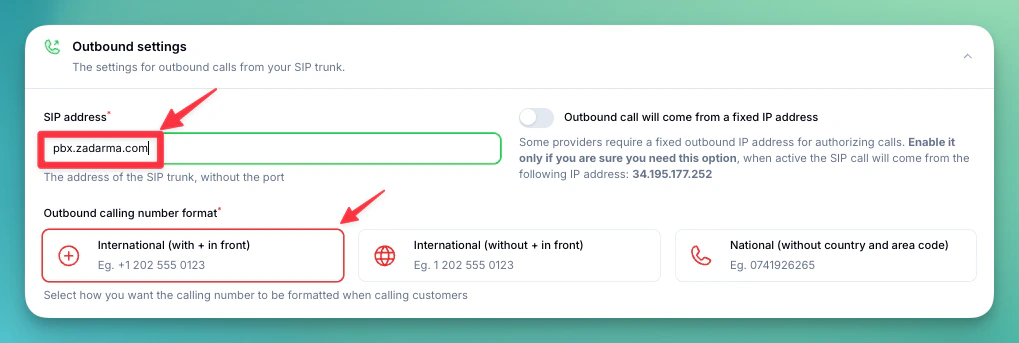
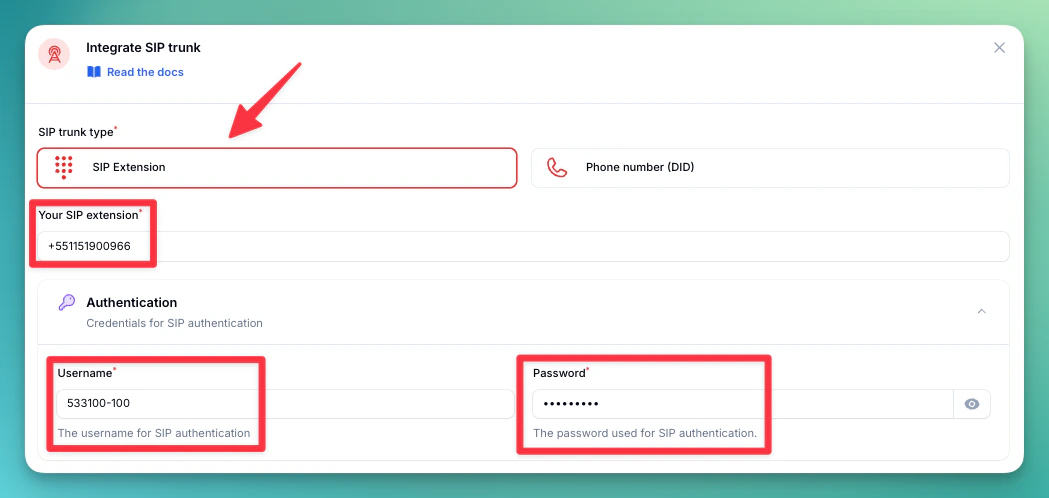 4. Giden aramalar için **Sunucu adresini** girin:
```
pbx.zadarma.com
```
4. Giden aramalar için **Sunucu adresini** girin:
```
pbx.zadarma.com
```
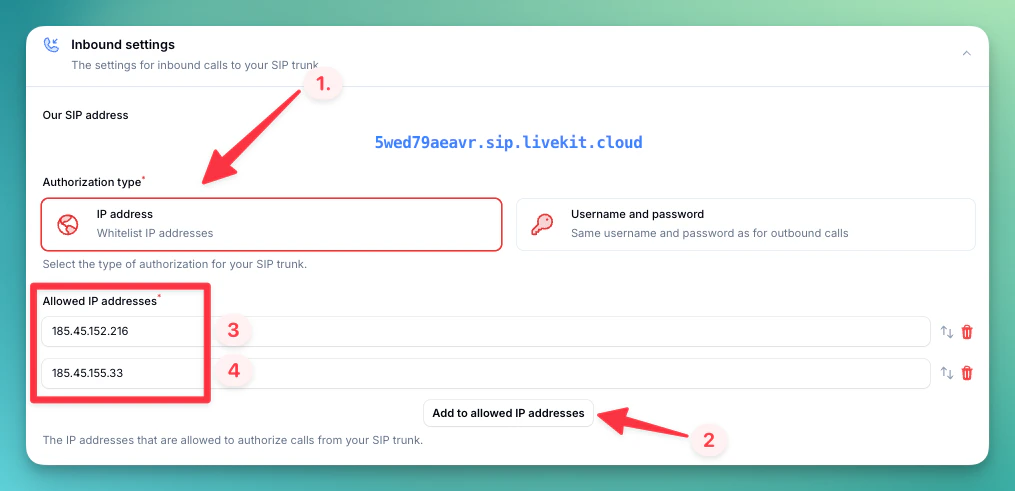
 5. **Yetkilendirme türünü** seçin. **IP**'yi seçin ve Adım 2'deki **IP Göster**'den not ettiğiniz Zadarma IP adreslerini ekleyin.
 6. SIP trunk'ınızın bulunduğu **ülkeyi** seçin.
 ## Adım 4: Kurulumu Doğrulama
1. Numaranıza bir test araması yapın
2. AI asistanın cevap verdiğini kontrol edin
3. Giden aramayı doğrulamak için test arama özelliğini kullanın
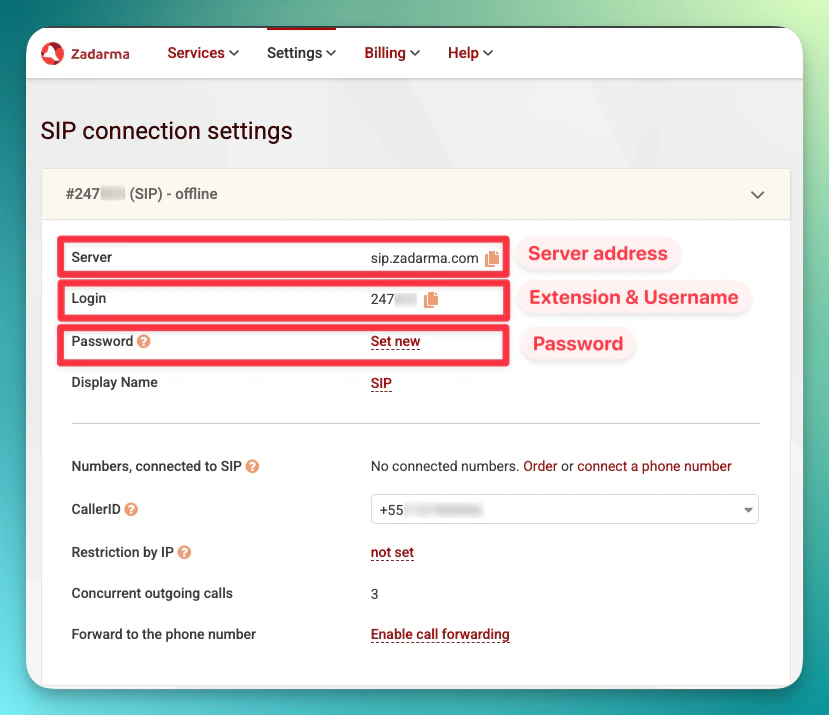
## Adım 1: SIP Kimlik Bilgilerinizi Toplayın
1. [Zadarma Kontrol Panelinize](https://my.zadarma.com) giriş yapın
2. **Ayarlar** → **SIP Bağlantısı**'na gidin
## Adım 4: Kurulumu Doğrulama
1. Numaranıza bir test araması yapın
2. AI asistanın cevap verdiğini kontrol edin
3. Giden aramayı doğrulamak için test arama özelliğini kullanın
## Adım 1: SIP Kimlik Bilgilerinizi Toplayın
1. [Zadarma Kontrol Panelinize](https://my.zadarma.com) giriş yapın
2. **Ayarlar** → **SIP Bağlantısı**'na gidin
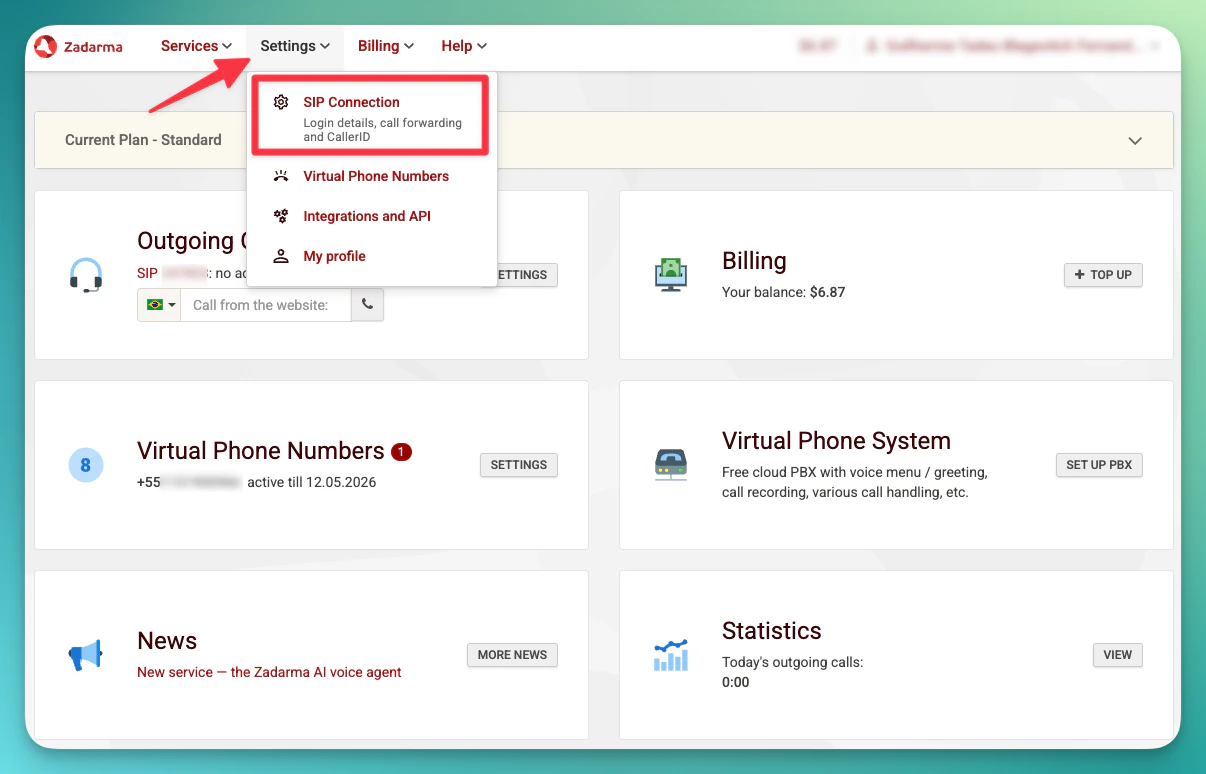 3. Şu bilgileri not edin:
```
Sunucu adresi: sip.zadarma.com
Dahili hat: SIP dahili hat numaranız (örn. 247000)
Kullanıcı adı: SIP kullanıcı adınız (dahili hattınızla aynı, örn. 247000)
Şifre: SIP şifreniz
```
3. Şu bilgileri not edin:
```
Sunucu adresi: sip.zadarma.com
Dahili hat: SIP dahili hat numaranız (örn. 247000)
Kullanıcı adı: SIP kullanıcı adınız (dahili hattınızla aynı, örn. 247000)
Şifre: SIP şifreniz
```
 ## Adım 2: Harici Sunucu Kurulumu (gelen aramalar için)
Gelen aramaları almak için, Zadarma'da gelen aramaları platformun SIP sunucusuna ileten bir **Harici Sunucu** yapılandırmanız gerekir.
1. [Zadarma Kontrol Panelinizde](https://my.zadarma.com), **Ayarlar** → [**Sanal telefon numaraları**](https://my.zadarma.com/dirnum/active/) bölümüne gidin
## Adım 2: Harici Sunucu Kurulumu (gelen aramalar için)
Gelen aramaları almak için, Zadarma'da gelen aramaları platformun SIP sunucusuna ileten bir **Harici Sunucu** yapılandırmanız gerekir.
1. [Zadarma Kontrol Panelinizde](https://my.zadarma.com), **Ayarlar** → [**Sanal telefon numaraları**](https://my.zadarma.com/dirnum/active/) bölümüne gidin
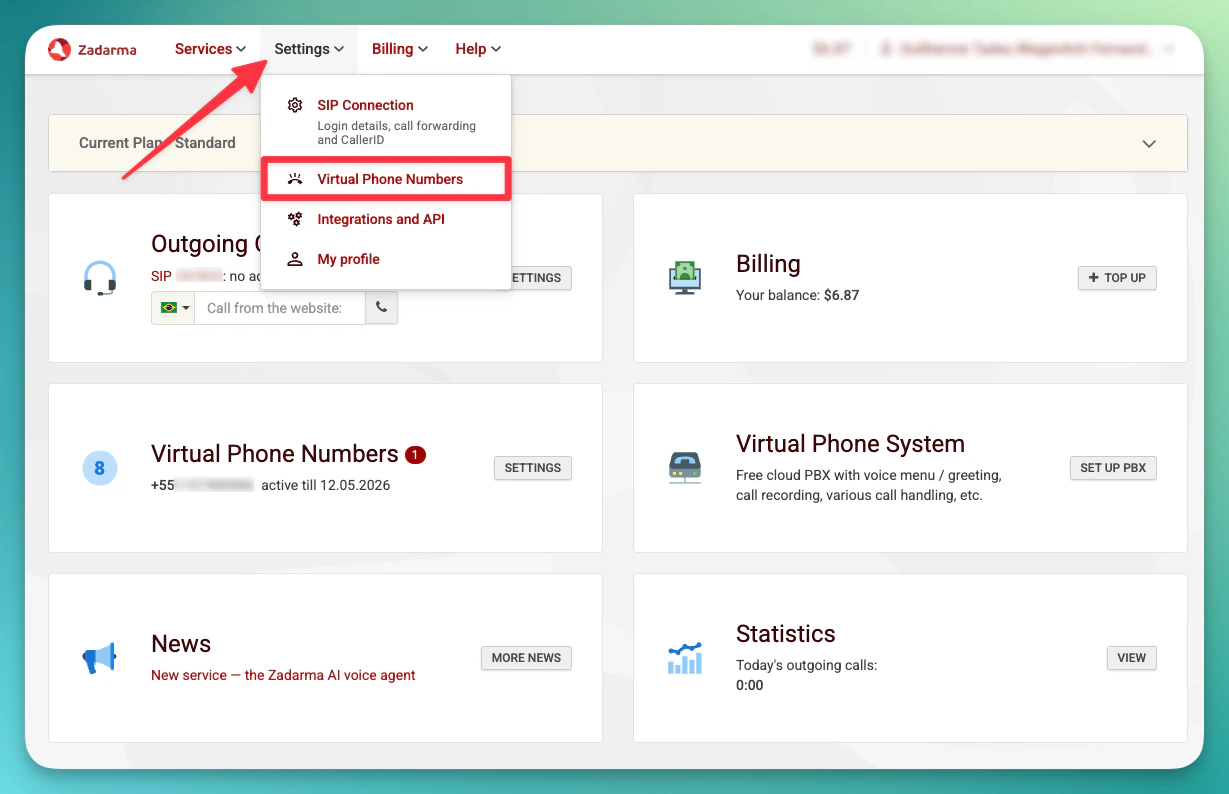 2. Bağlamak istediğiniz numarayı bulun ve ayarlarını açmak için **dişli simgesine** tıklayın
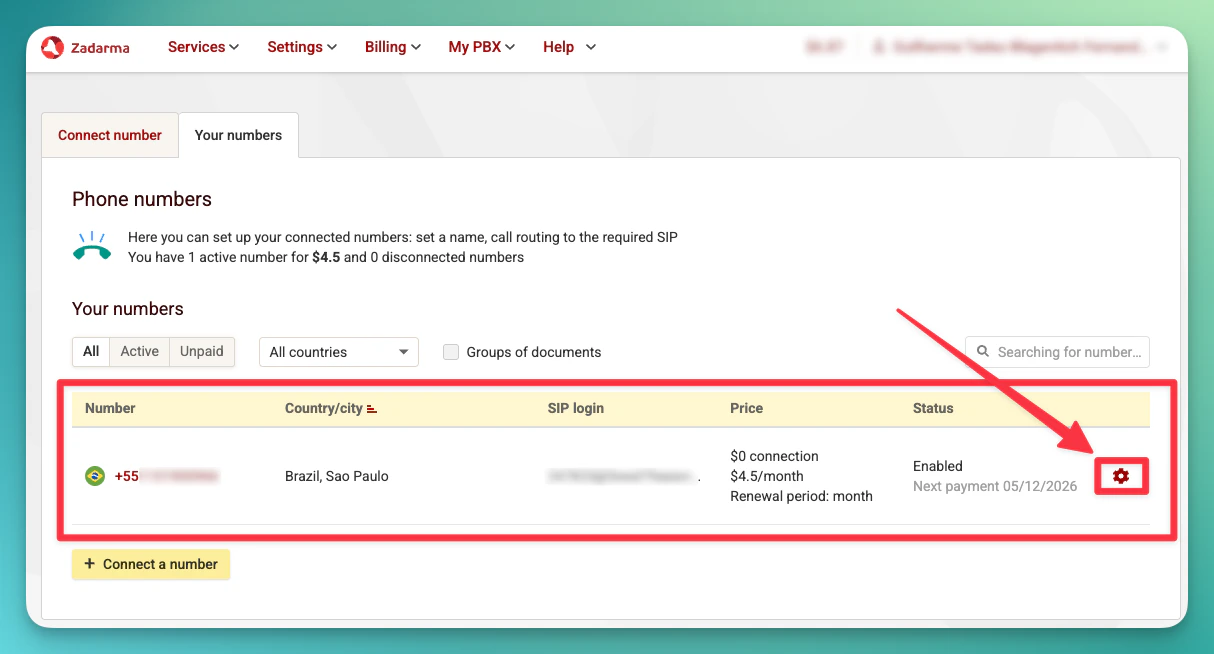 3. **Harici Sunucu**'ya tıklayın ve **SIP URI** onay kutusunu etkinleştirin
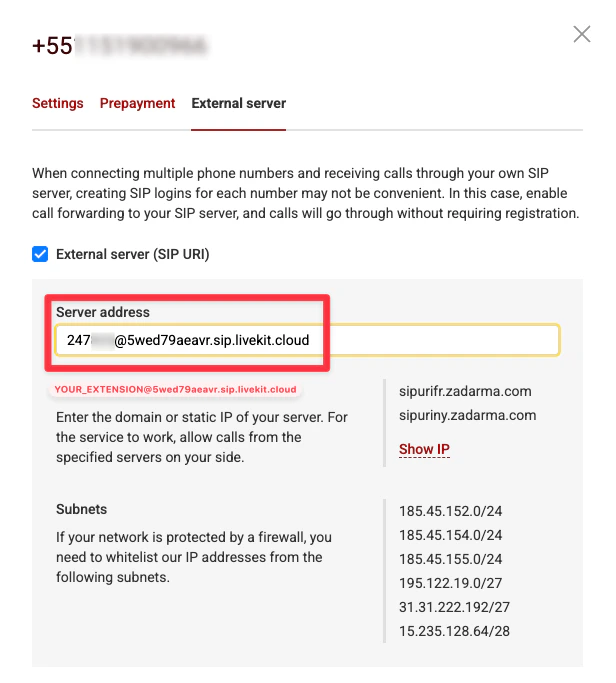
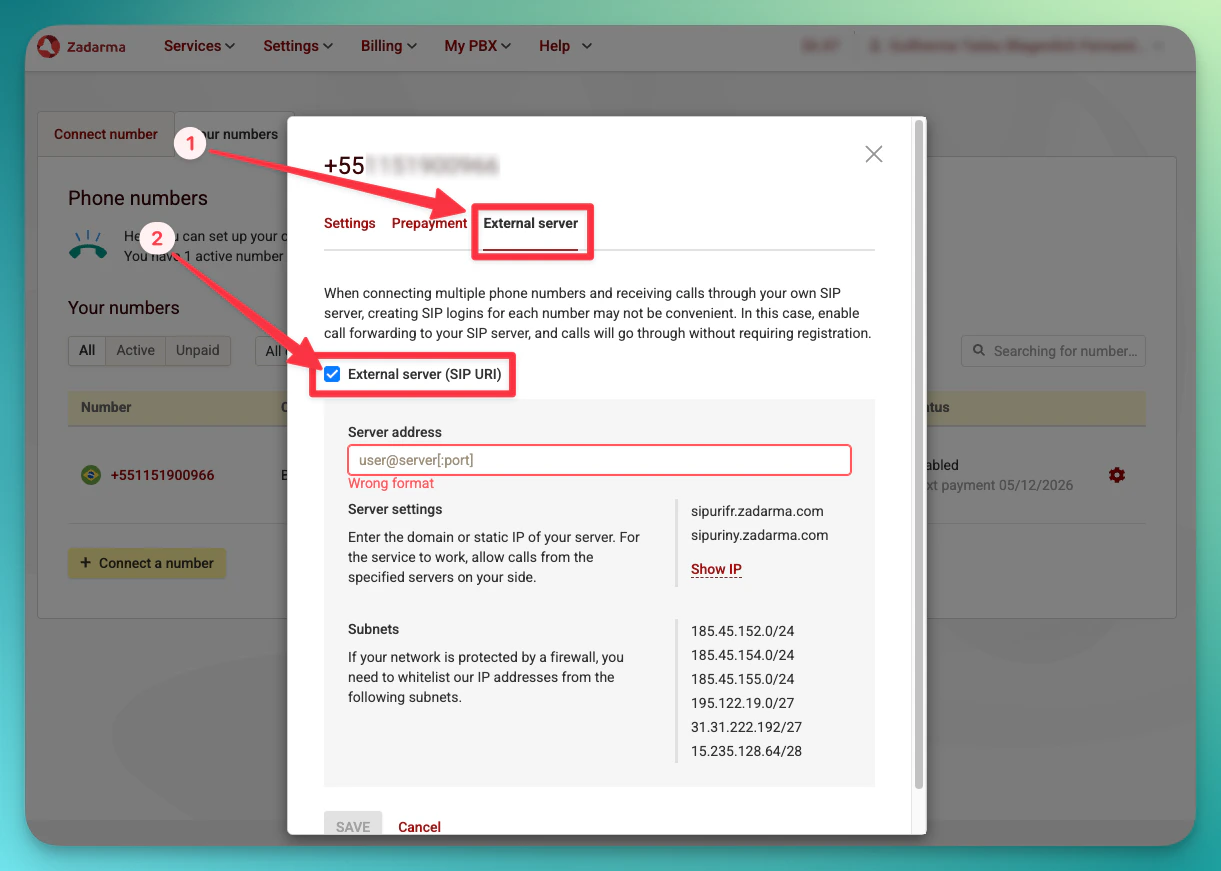 4. **SIP dahili hat numaranızı** kullanarak SIP sunucu adresini girin:
```
DAHILI_HATTINIZ@5wed79aeavr.sip.livekit.cloud
```
Örneğin, dahili hattınız `247000` ise:
```
247000@5wed79aeavr.sip.livekit.cloud
```
4. **SIP dahili hat numaranızı** kullanarak SIP sunucu adresini girin:
```
DAHILI_HATTINIZ@5wed79aeavr.sip.livekit.cloud
```
Örneğin, dahili hattınız `247000` ise:
```
247000@5wed79aeavr.sip.livekit.cloud
```
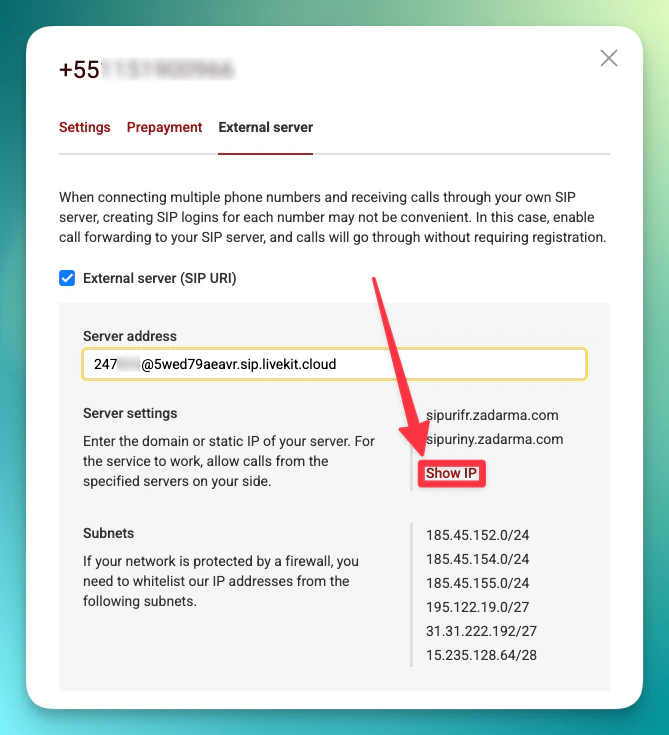
 5. Zadarma'nın IP adreslerini görmek için sunucu adresinin altındaki **IP Göster**'e tıklayın (örn. `185.45.152.216`, `185.45.155.33`)
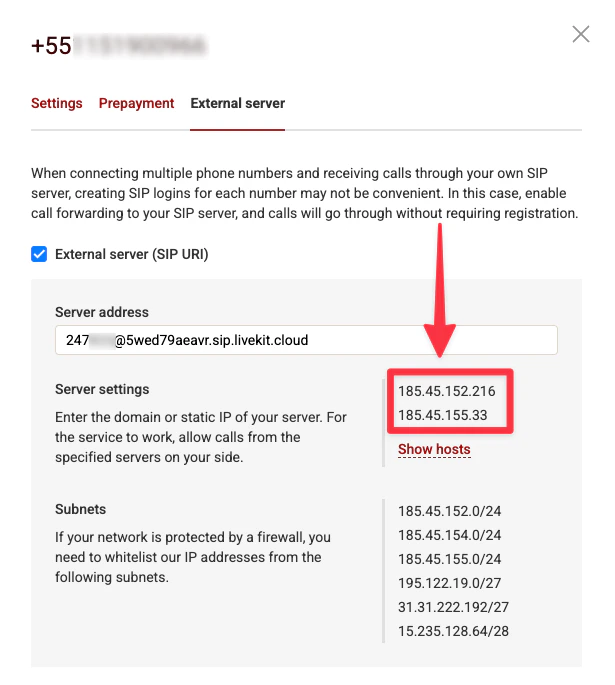 **Bu IP'leri kaydedin** — Adım 3'te platformda gelen yetkilendirmeyi yapılandırırken bunlara ihtiyacınız olacak.
## Adım 3: Numaraları Platforma İçe Aktarma
Şimdi platformun aramaları nasıl yönlendireceğini bilmesi için numarayı içe aktarın.
1. Kontrol panelinizdeki Telefon Numaraları sayfasına doğrudan gidin:
**[https://app.whattalk.ai/phone-numbers](https://app.whattalk.ai/phone-numbers)**
Sizi giriş sayfasına yönlendirirse, önce giriş yapın — otomatik olarak Telefon Numaraları sayfasına yönlendirileceksiniz.
2. \*\*"SIP trunk entegre et"\*\*e tıklayın (sayfanın sağ üst köşesi)
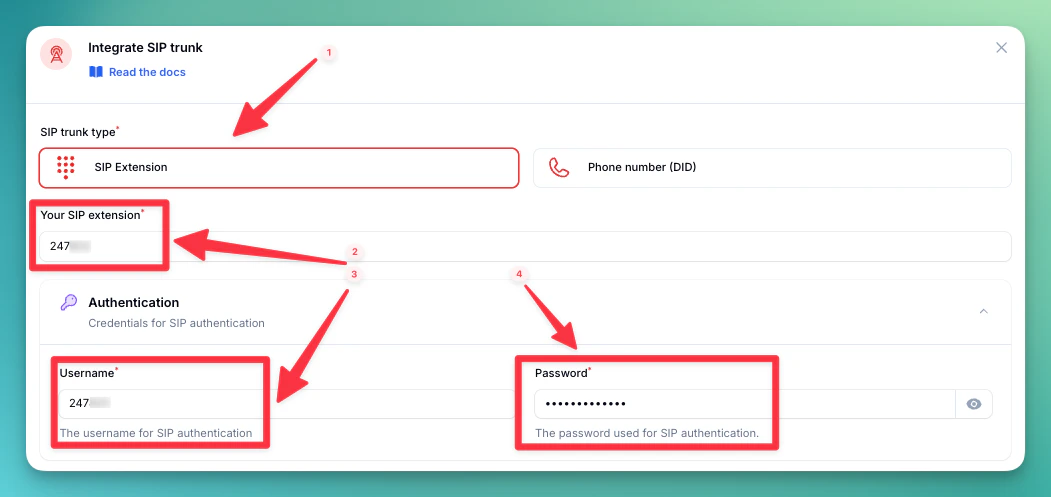
3. Telefon numaranızı ve SIP kimlik bilgilerinizi doldurun:
```
Telefon numarası: örn. +1 555 0123
SIP Dahili Hattınız: SIP dahili hat numaranız (örn. 247000)
Kullanıcı adı: SIP kullanıcı adınız (dahili hattınızla aynı, örn. 247000)
Şifre: SIP şifreniz
```
**Bu IP'leri kaydedin** — Adım 3'te platformda gelen yetkilendirmeyi yapılandırırken bunlara ihtiyacınız olacak.
## Adım 3: Numaraları Platforma İçe Aktarma
Şimdi platformun aramaları nasıl yönlendireceğini bilmesi için numarayı içe aktarın.
1. Kontrol panelinizdeki Telefon Numaraları sayfasına doğrudan gidin:
**[https://app.whattalk.ai/phone-numbers](https://app.whattalk.ai/phone-numbers)**
Sizi giriş sayfasına yönlendirirse, önce giriş yapın — otomatik olarak Telefon Numaraları sayfasına yönlendirileceksiniz.
2. \*\*"SIP trunk entegre et"\*\*e tıklayın (sayfanın sağ üst köşesi)
3. Telefon numaranızı ve SIP kimlik bilgilerinizi doldurun:
```
Telefon numarası: örn. +1 555 0123
SIP Dahili Hattınız: SIP dahili hat numaranız (örn. 247000)
Kullanıcı adı: SIP kullanıcı adınız (dahili hattınızla aynı, örn. 247000)
Şifre: SIP şifreniz
```
 4. Giden aramalar için **Sunucu adresini** girin:
```
sip.zadarma.com
```
4. Giden aramalar için **Sunucu adresini** girin:
```
sip.zadarma.com
```
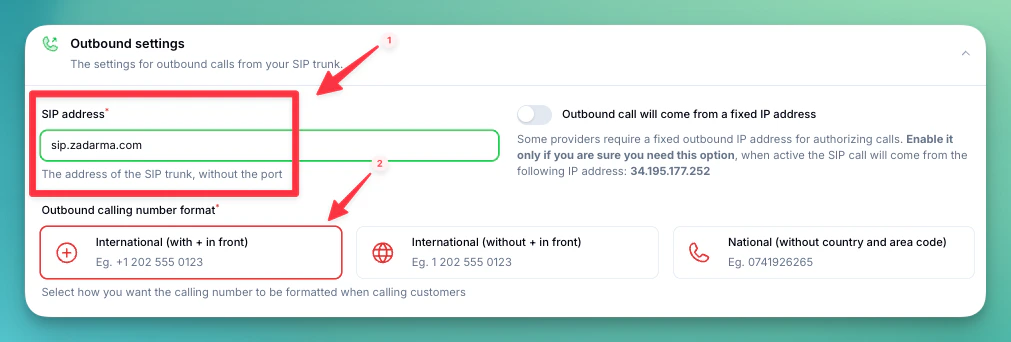 5. **Yetkilendirme türünü** seçin. **IP**'yi seçin ve Adım 2'deki **IP Göster**'den not ettiğiniz Zadarma IP adreslerini ekleyin.
6. SIP trunk'ınızın bulunduğu **ülkeyi** seçin.
5. **Yetkilendirme türünü** seçin. **IP**'yi seçin ve Adım 2'deki **IP Göster**'den not ettiğiniz Zadarma IP adreslerini ekleyin.
6. SIP trunk'ınızın bulunduğu **ülkeyi** seçin.
 ## Adım 4: Kurulumu Doğrulama
1. Numaranıza bir test araması yapın
2. AI asistanın cevap verdiğini kontrol edin
3. Giden aramayı doğrulamak için test arama özelliğini kullanın
## Güvenlik Gereksinimleri
SIP kimlik bilgilerinizin güvenli olması gerekir:
* **Kullanıcı adı**: Dahili hat numaranız veya sağlayıcı tarafından verilen kullanıcı adı
* **Şifre şunlara sahip olmalı**:
* 12 veya daha fazla karakter
* Sayılar
* Büyük ve küçük harfler
* Özel karakterler önerilir
## Arama Aktarma Sınırlamaları
**Zadarma SIP REFER'i desteklemez**, bu da standart soğuk aktarmanın kutudan çıktığı gibi çalışmayacağı anlamına gelir. Sıcak aktarma otomatik olarak çalışır — platform bunu SIP INVITE aracılığıyla yönetir.
**Soğuk aktarma** için asistanınızın aktarma ayarlarındaki **Özel SIP Aktarma** seçeneğini kullanabilirsiniz. Özel SIP URI'yi şu şekilde ayarlayın:
```
sip:+HEDEF_NUMARA@sip.zadarma.com
```
Örneğin: `sip:+15557654321@sip.zadarma.com`
Numaranın `+` öneki ile uluslararası E.164 formatında olduğundan emin olun. `tel:` URI formatını **kullanmayın**.
## Yaygın Sorunlar
* **Harici Sunucu adresinizi kontrol edin** — formatın bağlantı türünüze uyduğundan emin olun:
* **PBX**: `+TELEFON_NUMARANIZ@5wed79aeavr.sip.livekit.cloud` (`+` ile telefon numarası)
* **SIP Direct**: `DAHILI_HATTINIZ@5wed79aeavr.sip.livekit.cloud` (dahili hat numarası)
* **Harici Sunucunun etkinleştirildiğini doğrulayın** Zadarma ayarlarında
* **Platformdaki "SIP Dahili Hattınız" alanının** eşleştiğini kontrol edin: PBX için telefon numarası, SIP Direct için dahili hat
* **Sunucu adresini kontrol edin** — PBX için `pbx.zadarma.com` veya SIP Direct için `sip.zadarma.com` olmalıdır
* **Kimlik bilgilerinizi doğrulayın** — kullanıcı adı ve şifrenin Zadarma SIP ayarlarınızda gösterilenle eşleştiğinden emin olun
* **Zadarma bakiyenizi kontrol edin** — giden aramalar yeterli kredi gerektirir
Zadarma SIP REFER'i desteklemez. Soğuk aktarmayı etkinleştirmek için:
1. Asistanınızın **Telefon Araması Aktarma** araç ayarlarına gidin
2. \*\*"Özel SIP aktarma"\*\*yı etkinleştirin (Gelişmiş altında)
3. SIP URI'yi `sip:+HEDEF_NUMARA@sip.zadarma.com` olarak ayarlayın
Soğuk aktarma hâlâ başarısız oluyorsa, hedef numaranın `+` ile uluslararası formatta olduğunu doğrulayın.
* **PBX**, birden fazla dahili hat, arama yönlendirme kuralları, IVR menüleri veya Zadarma'daki diğer PBX özelliklerine ihtiyacınız varsa önerilir
* **SIP Direct**, PBX özellikleri olmadan sadece tek bir numara bağlamak istiyorsanız daha basittir
Her ikisi de gelen ve giden AI aramaları için eşit derecede iyi çalışır.
***
Kurulum konusunda yardıma mı ihtiyacınız var? Destek ekibimiz müşterilerin telefon
sistemlerini entegre etmelerine yardımcı olma konusunda uzmanlaşmıştır. Belirli telefon
sistemi yapılandırmanızla sorunsuz bir kurulum sağlayarak tüm süreç boyunca size rehberlik edeceğiz.
## Adım 4: Kurulumu Doğrulama
1. Numaranıza bir test araması yapın
2. AI asistanın cevap verdiğini kontrol edin
3. Giden aramayı doğrulamak için test arama özelliğini kullanın
## Güvenlik Gereksinimleri
SIP kimlik bilgilerinizin güvenli olması gerekir:
* **Kullanıcı adı**: Dahili hat numaranız veya sağlayıcı tarafından verilen kullanıcı adı
* **Şifre şunlara sahip olmalı**:
* 12 veya daha fazla karakter
* Sayılar
* Büyük ve küçük harfler
* Özel karakterler önerilir
## Arama Aktarma Sınırlamaları
**Zadarma SIP REFER'i desteklemez**, bu da standart soğuk aktarmanın kutudan çıktığı gibi çalışmayacağı anlamına gelir. Sıcak aktarma otomatik olarak çalışır — platform bunu SIP INVITE aracılığıyla yönetir.
**Soğuk aktarma** için asistanınızın aktarma ayarlarındaki **Özel SIP Aktarma** seçeneğini kullanabilirsiniz. Özel SIP URI'yi şu şekilde ayarlayın:
```
sip:+HEDEF_NUMARA@sip.zadarma.com
```
Örneğin: `sip:+15557654321@sip.zadarma.com`
Numaranın `+` öneki ile uluslararası E.164 formatında olduğundan emin olun. `tel:` URI formatını **kullanmayın**.
## Yaygın Sorunlar
* **Harici Sunucu adresinizi kontrol edin** — formatın bağlantı türünüze uyduğundan emin olun:
* **PBX**: `+TELEFON_NUMARANIZ@5wed79aeavr.sip.livekit.cloud` (`+` ile telefon numarası)
* **SIP Direct**: `DAHILI_HATTINIZ@5wed79aeavr.sip.livekit.cloud` (dahili hat numarası)
* **Harici Sunucunun etkinleştirildiğini doğrulayın** Zadarma ayarlarında
* **Platformdaki "SIP Dahili Hattınız" alanının** eşleştiğini kontrol edin: PBX için telefon numarası, SIP Direct için dahili hat
* **Sunucu adresini kontrol edin** — PBX için `pbx.zadarma.com` veya SIP Direct için `sip.zadarma.com` olmalıdır
* **Kimlik bilgilerinizi doğrulayın** — kullanıcı adı ve şifrenin Zadarma SIP ayarlarınızda gösterilenle eşleştiğinden emin olun
* **Zadarma bakiyenizi kontrol edin** — giden aramalar yeterli kredi gerektirir
Zadarma SIP REFER'i desteklemez. Soğuk aktarmayı etkinleştirmek için:
1. Asistanınızın **Telefon Araması Aktarma** araç ayarlarına gidin
2. \*\*"Özel SIP aktarma"\*\*yı etkinleştirin (Gelişmiş altında)
3. SIP URI'yi `sip:+HEDEF_NUMARA@sip.zadarma.com` olarak ayarlayın
Soğuk aktarma hâlâ başarısız oluyorsa, hedef numaranın `+` ile uluslararası formatta olduğunu doğrulayın.
* **PBX**, birden fazla dahili hat, arama yönlendirme kuralları, IVR menüleri veya Zadarma'daki diğer PBX özelliklerine ihtiyacınız varsa önerilir
* **SIP Direct**, PBX özellikleri olmadan sadece tek bir numara bağlamak istiyorsanız daha basittir
Her ikisi de gelen ve giden AI aramaları için eşit derecede iyi çalışır.
***
Kurulum konusunda yardıma mı ihtiyacınız var? Destek ekibimiz müşterilerin telefon
sistemlerini entegre etmelerine yardımcı olma konusunda uzmanlaşmıştır. Belirli telefon
sistemi yapılandırmanızla sorunsuz bir kurulum sağlayarak tüm süreç boyunca size rehberlik edeceğiz.