> ## Documentation Index
> Fetch the complete documentation index at: https://yardim.whattalk.ai/llms.txt
> Use this file to discover all available pages before exploring further.
# Twilio Entegrasyonu
> Twilio telefon numaralarınızı Elastic SIP Trunking ile bağlamak için adım adım kılavuz
Bu kılavuz, Elastic SIP Trunking kullanarak Twilio telefon numaralarınızı bağlama sürecinde size yol gösterir. Twilio'da bir SIP trunk oluşturacak, numaralarınızı buna atayacak ve platformda içe aktaracaksınız.
**Tek seferlik kurulum:** Elastic SIP Trunk'ı yalnızca bir kez oluşturmanız gerekir (Adım 1). Bundan sonraki her ek telefon numarası için, mevcut trunk'ınıza eklemeniz (Adım 2) ve içe aktarmanız (Adım 3) yeterlidir.
## Adım 1: Elastic SIP Trunking Oluşturma
1. [Twilio Konsolunuza](https://console.twilio.com) giriş yapın
2. Kontrol panelinin üst kısmındaki **arama çubuğuna** **"Elastic SIP Trunking"** yazın ve sonuca tıklayın
Alternatif olarak, sol kenar çubuğundaki **"..."** menüsüne tıklayarak **Tüm Ürünler ve Hizmetler**'e gidin, ardından aşağı kaydırıp **Elastic SIP Trunking**'e tıklayın
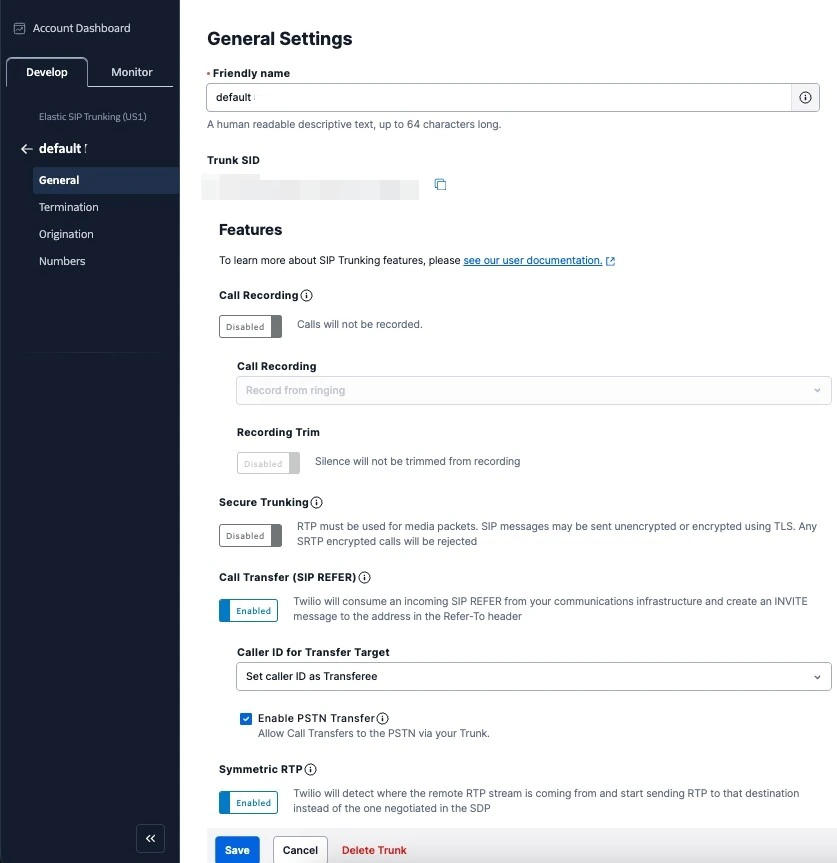
3. **Yeni SIP Trunk oluştur**'a tıklayın ve bir **Kolay ad** verin (örn. `whattalk`)
 ### Sonlandırmayı Yapılandırma (giden aramalar için)
4. Sol kenar çubuğunda **Termination**'a tıklayın
5. **Termination SIP URI** alanına yalnızca benzersiz bir ad girin — örneğin `sirketiniz`
Twilio otomatik olarak `.pstn.twilio.com` ekler, yani tam URI'niz şöyle olur: `sirketiniz.pstn.twilio.com`
### Sonlandırmayı Yapılandırma (giden aramalar için)
4. Sol kenar çubuğunda **Termination**'a tıklayın
5. **Termination SIP URI** alanına yalnızca benzersiz bir ad girin — örneğin `sirketiniz`
Twilio otomatik olarak `.pstn.twilio.com` ekler, yani tam URI'niz şöyle olur: `sirketiniz.pstn.twilio.com`
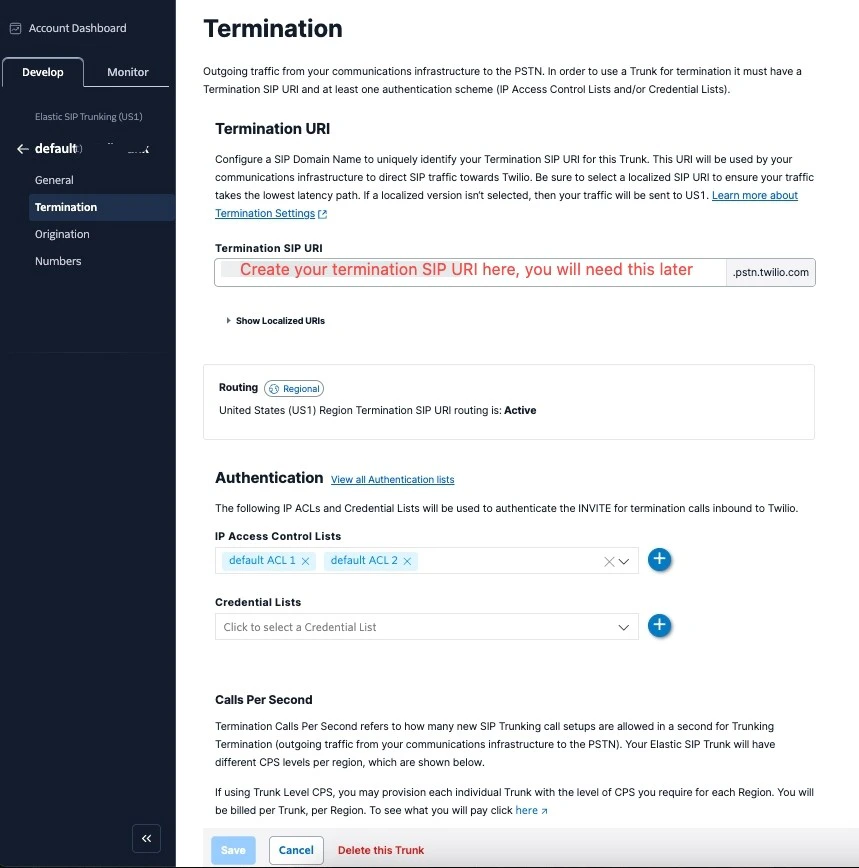 **Yalnızca ad kısmını girin** (örn. `sirketiniz`). `.pstn.twilio.com` son eki Twilio tarafından önceden doldurulur. Giriş alanına tam bir URI veya yerelleştirilmiş bir URI (örn. `london-ix`) yapıştırmayın — bu çalışmayacak hatalı bir adres oluşturur. Genel URI trafiği otomatik olarak en yakın bölgeye yönlendirir.
**Bu URI'yi kaydedin** — Adım 3'te numarayı içe aktarırken tam Termination SIP URI'sine (`sirketiniz.pstn.twilio.com`) ihtiyacınız olacak.
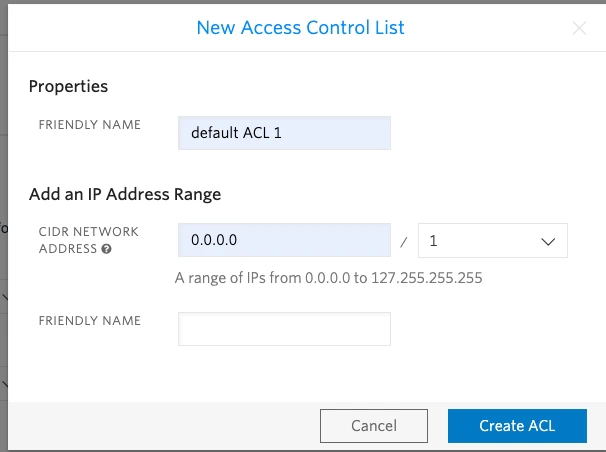
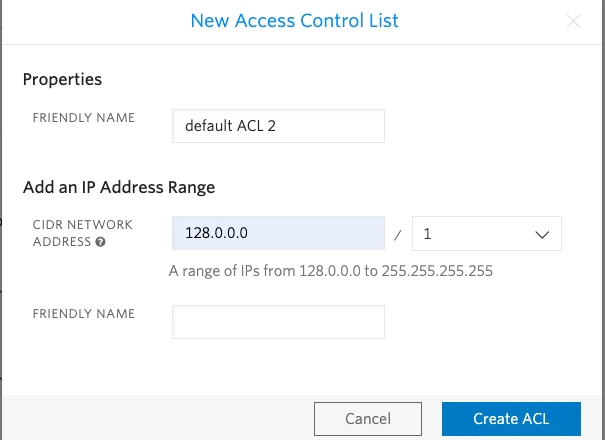
6. SIP trunk'ınızın giden istekleri kabul etmesi için kimlik doğrulama ayarlamanız gerekir. **Authentication**'a gidin ve IP Erişim Kontrol Listelerini yapılandırın:
Şu anda SIP sunucusunun statik IP'si yoktur, bu nedenle aralıktaki tüm IP adreslerini beyaz listeye eklemeniz gerekir:
**Yalnızca ad kısmını girin** (örn. `sirketiniz`). `.pstn.twilio.com` son eki Twilio tarafından önceden doldurulur. Giriş alanına tam bir URI veya yerelleştirilmiş bir URI (örn. `london-ix`) yapıştırmayın — bu çalışmayacak hatalı bir adres oluşturur. Genel URI trafiği otomatik olarak en yakın bölgeye yönlendirir.
**Bu URI'yi kaydedin** — Adım 3'te numarayı içe aktarırken tam Termination SIP URI'sine (`sirketiniz.pstn.twilio.com`) ihtiyacınız olacak.
6. SIP trunk'ınızın giden istekleri kabul etmesi için kimlik doğrulama ayarlamanız gerekir. **Authentication**'a gidin ve IP Erişim Kontrol Listelerini yapılandırın:
Şu anda SIP sunucusunun statik IP'si yoktur, bu nedenle aralıktaki tüm IP adreslerini beyaz listeye eklemeniz gerekir:
 ### Kaynağı Yapılandırma (gelen aramalar için)
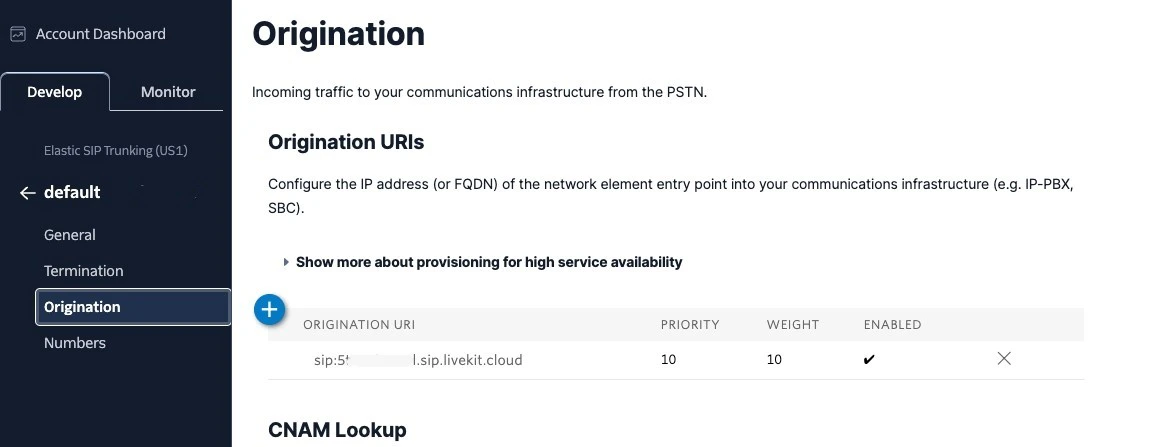
7. Sol kenar çubuğunda **Origination**'a tıklayın
8. **Yeni Origination URI ekle**'ye tıklayın ve SIP sunucu adresini girin:
```
sip:5wed79aeavr.sip.livekit.cloud
```
### Kaynağı Yapılandırma (gelen aramalar için)
7. Sol kenar çubuğunda **Origination**'a tıklayın
8. **Yeni Origination URI ekle**'ye tıklayın ve SIP sunucu adresini girin:
```
sip:5wed79aeavr.sip.livekit.cloud
```
 ## Adım 2: Numaraları SIP Trunk'ınıza Atama
Şimdi Twilio telefon numaralarınızı az önce oluşturduğunuz trunk'a atayın.
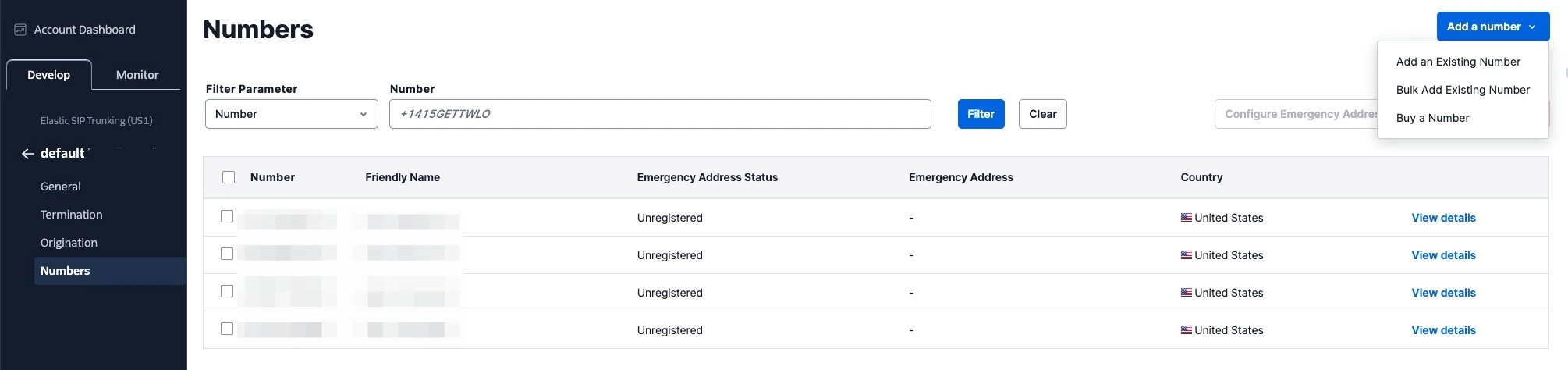
1. SIP trunk'ınızda, sol kenar çubuğundaki **Numbers**'a tıklayın
2. **Numara Ekle**'ye tıklayın ve kullanmak istediğiniz telefon numarasını/numaralarını seçin
## Adım 2: Numaraları SIP Trunk'ınıza Atama
Şimdi Twilio telefon numaralarınızı az önce oluşturduğunuz trunk'a atayın.
1. SIP trunk'ınızda, sol kenar çubuğundaki **Numbers**'a tıklayın
2. **Numara Ekle**'ye tıklayın ve kullanmak istediğiniz telefon numarasını/numaralarını seçin
 Gelecekteki numaralar için yalnızca bu adımı ve aşağıdaki Adım 3'ü tekrarlamanız yeterlidir. Adım 1'deki trunk yapılandırması zaten tamamlanmıştır.
## Adım 3: Numaraları Platforma İçe Aktarma
Şimdi platformun aramaları nasıl yönlendireceğini bilmesi için numarayı içe aktarın.
1. Kontrol panelinizdeki Telefon Numaraları sayfasına doğrudan gidin:
**[https://app.whattalk.ai/phone-numbers](https://app.whattalk.ai/phone-numbers)**
Sizi giriş sayfasına yönlendirirse, önce giriş yapın — otomatik olarak Telefon Numaraları sayfasına yönlendirileceksiniz.
2. \*\*"SIP trunk entegre et"\*\*e tıklayın (sayfanın sağ üst köşesi)
Gelecekteki numaralar için yalnızca bu adımı ve aşağıdaki Adım 3'ü tekrarlamanız yeterlidir. Adım 1'deki trunk yapılandırması zaten tamamlanmıştır.
## Adım 3: Numaraları Platforma İçe Aktarma
Şimdi platformun aramaları nasıl yönlendireceğini bilmesi için numarayı içe aktarın.
1. Kontrol panelinizdeki Telefon Numaraları sayfasına doğrudan gidin:
**[https://app.whattalk.ai/phone-numbers](https://app.whattalk.ai/phone-numbers)**
Sizi giriş sayfasına yönlendirirse, önce giriş yapın — otomatik olarak Telefon Numaraları sayfasına yönlendirileceksiniz.
2. \*\*"SIP trunk entegre et"\*\*e tıklayın (sayfanın sağ üst köşesi)
 3. Telefon numaranızı ve SIP kimlik bilgilerinizi doldurun:
```
Telefon numarası: örn. +1 555 0123
Kullanıcı adı: Dahili hat kullanıcı adınız
Şifre: Dahili hat şifreniz
```
3. Telefon numaranızı ve SIP kimlik bilgilerinizi doldurun:
```
Telefon numarası: örn. +1 555 0123
Kullanıcı adı: Dahili hat kullanıcı adınız
Şifre: Dahili hat şifreniz
```
 4. Adım 1'de oluşturduğunuz **Termination SIP URI**'sini girin:
```
Sunucu adresi: örn. sirketiniz.pstn.twilio.com
```
4. Adım 1'de oluşturduğunuz **Termination SIP URI**'sini girin:
```
Sunucu adresi: örn. sirketiniz.pstn.twilio.com
```
 5. **Yetkilendirme türünü** seçin. Adım 1'de IP tabanlı kimlik doğrulama yapılandırdıysanız, IP'yi seçin ve şu adresleri ekleyin:
```
54.244.51.0
54.244.51.1
54.244.51.2
54.244.51.3
54.172.60.0
54.172.60.1
54.172.60.2
54.172.60.3
```
5. **Yetkilendirme türünü** seçin. Adım 1'de IP tabanlı kimlik doğrulama yapılandırdıysanız, IP'yi seçin ve şu adresleri ekleyin:
```
54.244.51.0
54.244.51.1
54.244.51.2
54.244.51.3
54.172.60.0
54.172.60.1
54.172.60.2
54.172.60.3
```
 6. SIP trunk'ınızın bulunduğu **ülkeyi** seçin.
 ## Adım 4: Kurulumu Doğrulama
Yapılandırmadan sonra:
1. Numaranıza bir test araması yapın
2. AI asistanın cevap verdiğini kontrol edin
3. Giden aramayı doğrulamak için test arama özelliğini kullanın
## Güvenlik Gereksinimleri
SIP kimlik bilgilerinizin güvenli olması gerekir:
* **Kullanıcı adı**: Dahili hat numaranız veya sağlayıcı tarafından verilen kullanıcı adı
* **Şifre şunlara sahip olmalı**:
* 12 veya daha fazla karakter
* Sayılar
* Büyük ve küçük harfler
* Özel karakterler önerilir
## Yaygın Sorunlar
Hayır. Elastic SIP Trunk'ı yalnızca bir kez oluşturursunuz (Adım 1). Her yeni numara için, mevcut trunk'ınıza atamanız (Adım 2) ve platforma içe aktarmanız (Adım 3) yeterlidir.
* **Termination SIP URI'nizi kontrol edin** — boşluk olmadığından ve doğru okunduğundan emin olun (örn. `sirketiniz.pstn.twilio.com`). Twilio'da yalnızca ad kısmını girdiğinizi ve yanlışlıkla yerelleştirilmiş bir URI eklemediğinizi veya `.pstn.twilio.com` son ekini çoğaltmadığınızı doğrulayın.
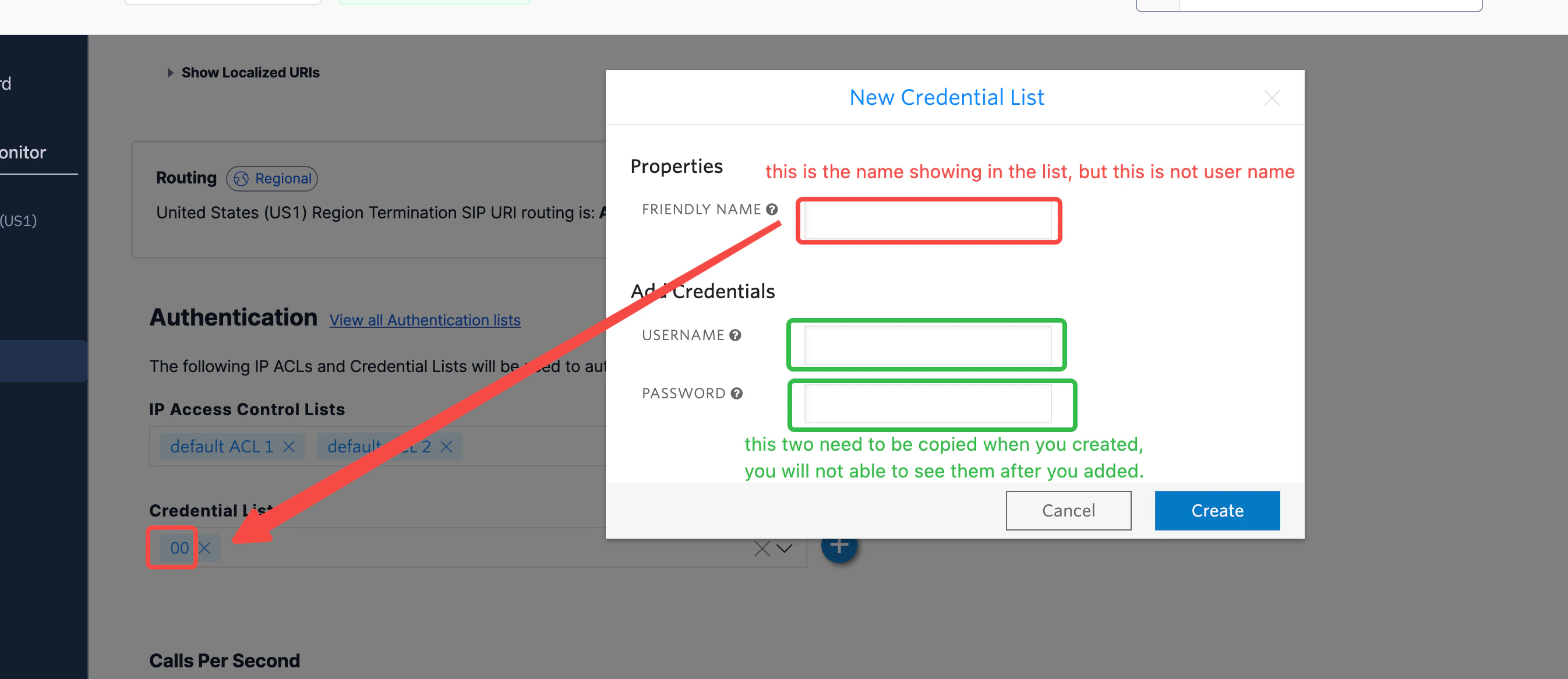
* **Kullanıcı adınızı ve kimlik bilgilerinizi kontrol edin** — kullanıcı adı, kimlik bilgileri listesindeki "Kolay ad" ile **aynı değildir**. Gerçek kullanıcı adını girdiğinizden emin olun.
## Adım 4: Kurulumu Doğrulama
Yapılandırmadan sonra:
1. Numaranıza bir test araması yapın
2. AI asistanın cevap verdiğini kontrol edin
3. Giden aramayı doğrulamak için test arama özelliğini kullanın
## Güvenlik Gereksinimleri
SIP kimlik bilgilerinizin güvenli olması gerekir:
* **Kullanıcı adı**: Dahili hat numaranız veya sağlayıcı tarafından verilen kullanıcı adı
* **Şifre şunlara sahip olmalı**:
* 12 veya daha fazla karakter
* Sayılar
* Büyük ve küçük harfler
* Özel karakterler önerilir
## Yaygın Sorunlar
Hayır. Elastic SIP Trunk'ı yalnızca bir kez oluşturursunuz (Adım 1). Her yeni numara için, mevcut trunk'ınıza atamanız (Adım 2) ve platforma içe aktarmanız (Adım 3) yeterlidir.
* **Termination SIP URI'nizi kontrol edin** — boşluk olmadığından ve doğru okunduğundan emin olun (örn. `sirketiniz.pstn.twilio.com`). Twilio'da yalnızca ad kısmını girdiğinizi ve yanlışlıkla yerelleştirilmiş bir URI eklemediğinizi veya `.pstn.twilio.com` son ekini çoğaltmadığınızı doğrulayın.
* **Kullanıcı adınızı ve kimlik bilgilerinizi kontrol edin** — kullanıcı adı, kimlik bilgileri listesindeki "Kolay ad" ile **aynı değildir**. Gerçek kullanıcı adını girdiğinizden emin olun.
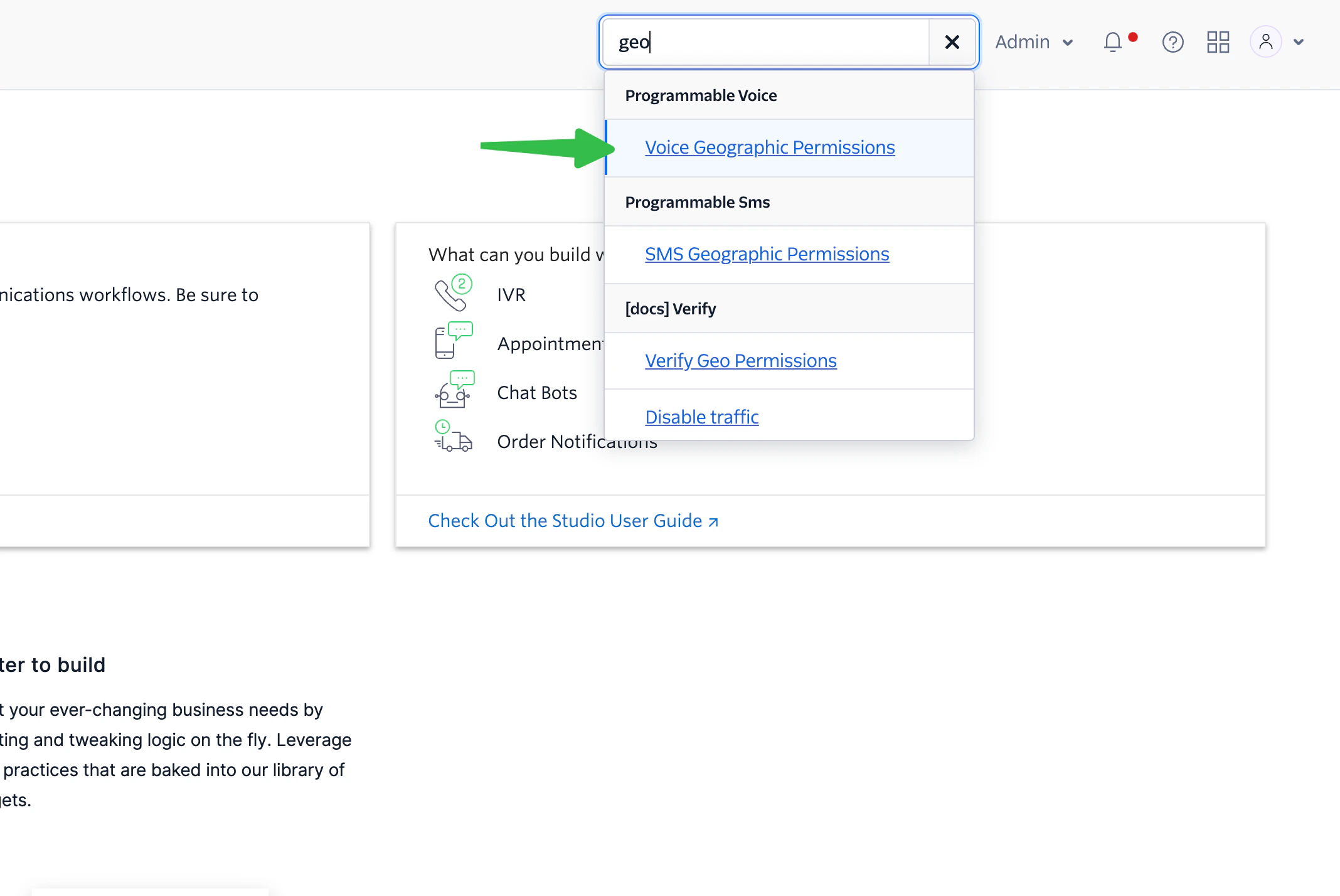
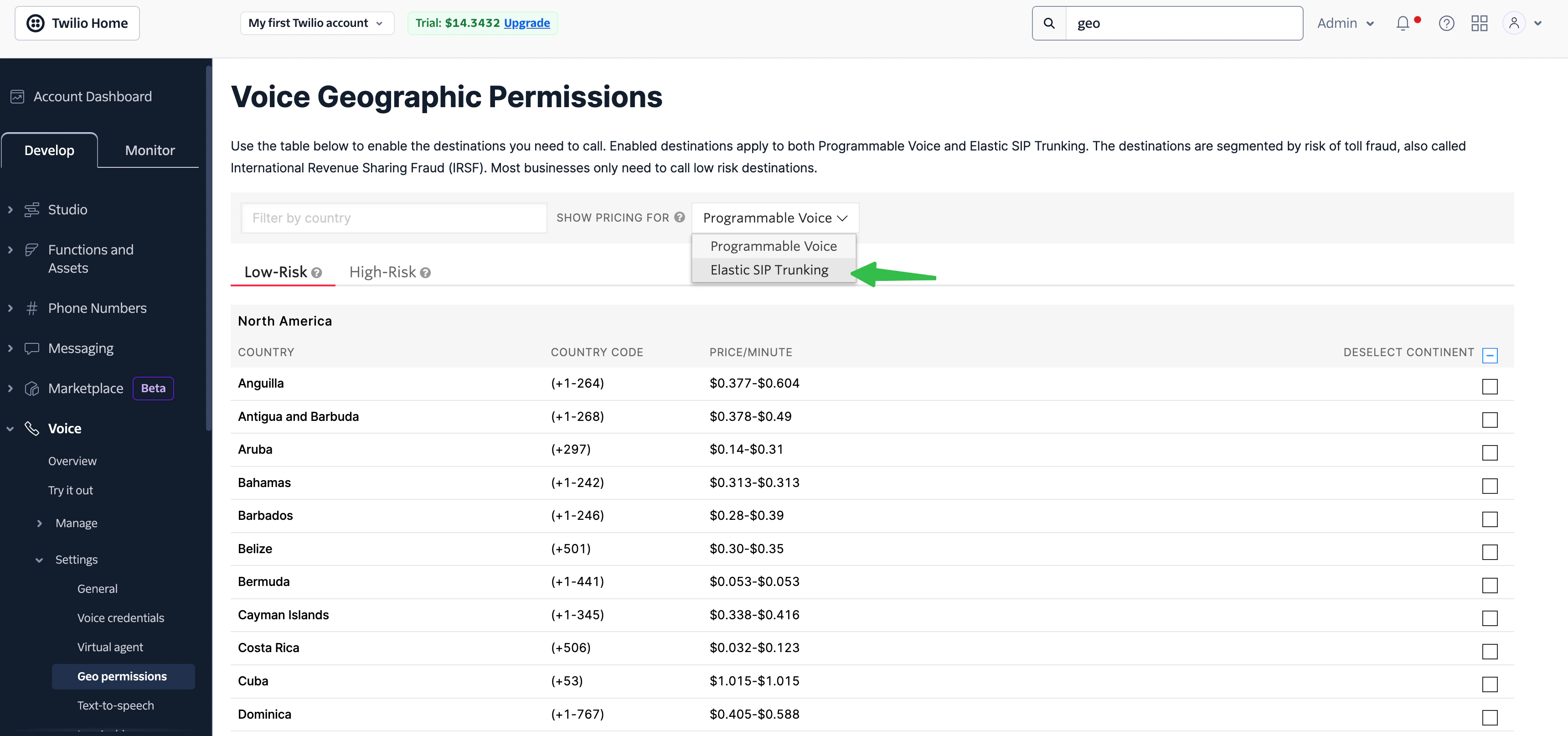
 1. Twilio Konsol arama çubuğunda **"geo"** yazarak **Voice Geographic Permissions**'ı bulun.
 2. Seçicide **"Elastic SIP Trunking"**'i seçin, ardından aramak istediğiniz ülkeleri seçin.
 ***
Kurulum konusunda yardıma mı ihtiyacınız var? Destek ekibimiz müşterilerin telefon
sistemlerini entegre etmelerine yardımcı olma konusunda uzmanlaşmıştır. Belirli telefon
sistemi yapılandırmanızla sorunsuz bir kurulum sağlayarak tüm süreç boyunca size rehberlik edeceğiz.
***
Kurulum konusunda yardıma mı ihtiyacınız var? Destek ekibimiz müşterilerin telefon
sistemlerini entegre etmelerine yardımcı olma konusunda uzmanlaşmıştır. Belirli telefon
sistemi yapılandırmanızla sorunsuz bir kurulum sağlayarak tüm süreç boyunca size rehberlik edeceğiz.