> ## Documentation Index
> Fetch the complete documentation index at: https://yardim.whattalk.ai/llms.txt
> Use this file to discover all available pages before exploring further.
# DIDLogic Entegrasyonu
> DIDLogic hesabınızı SIP trunking ile bağlamak için adım adım kılavuz
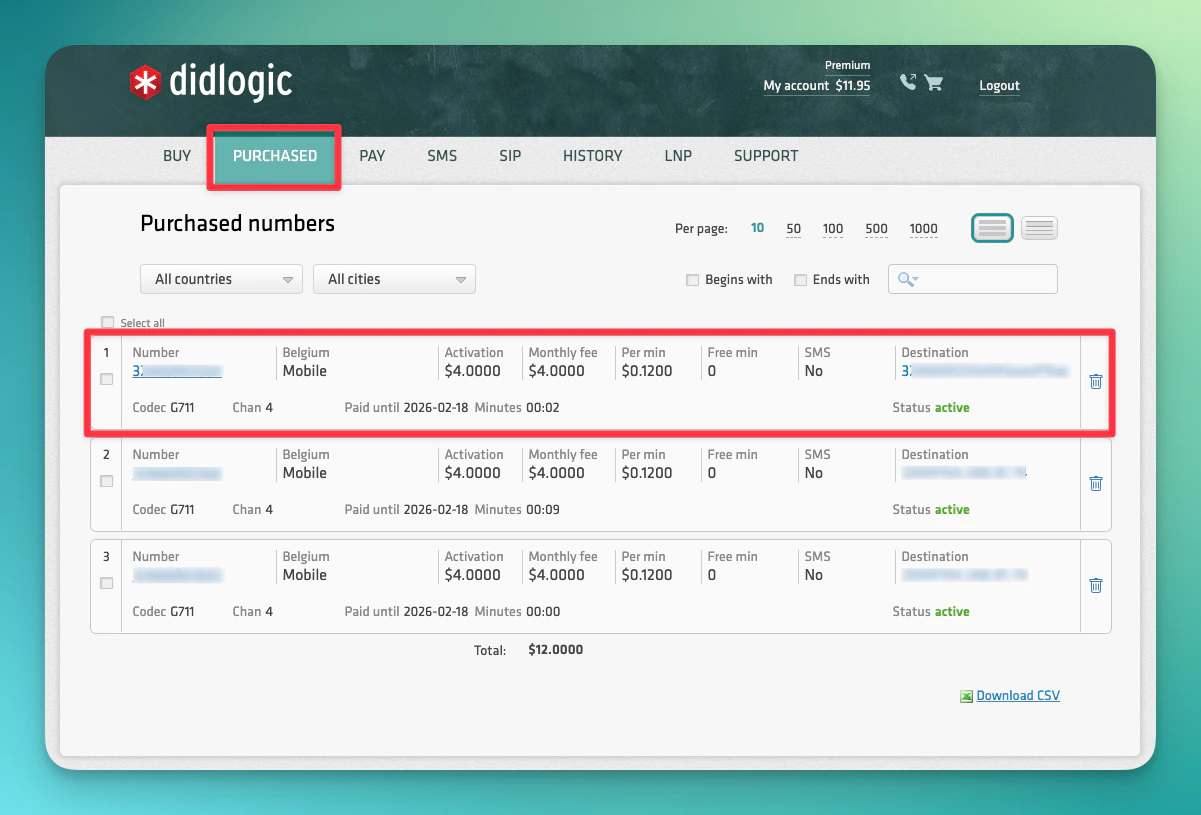
[app.didlogic.com](https://app.didlogic.com) adresinden DIDLogic kontrol panelinize giriş yapın ve **BUY** sekmesine gidin. Ülke ve alan koduna göre arayın, sepetinize bir numara ekleyin ve ödemeyi tamamlayın. Yeni numaranız **PURCHASED** sekmesinde görünecektir.
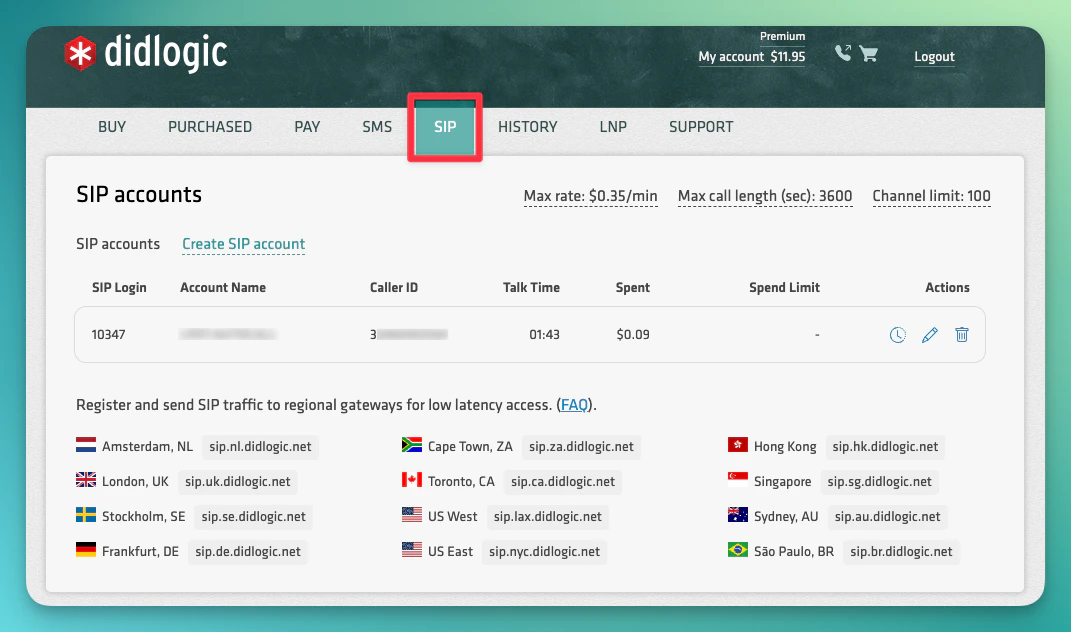
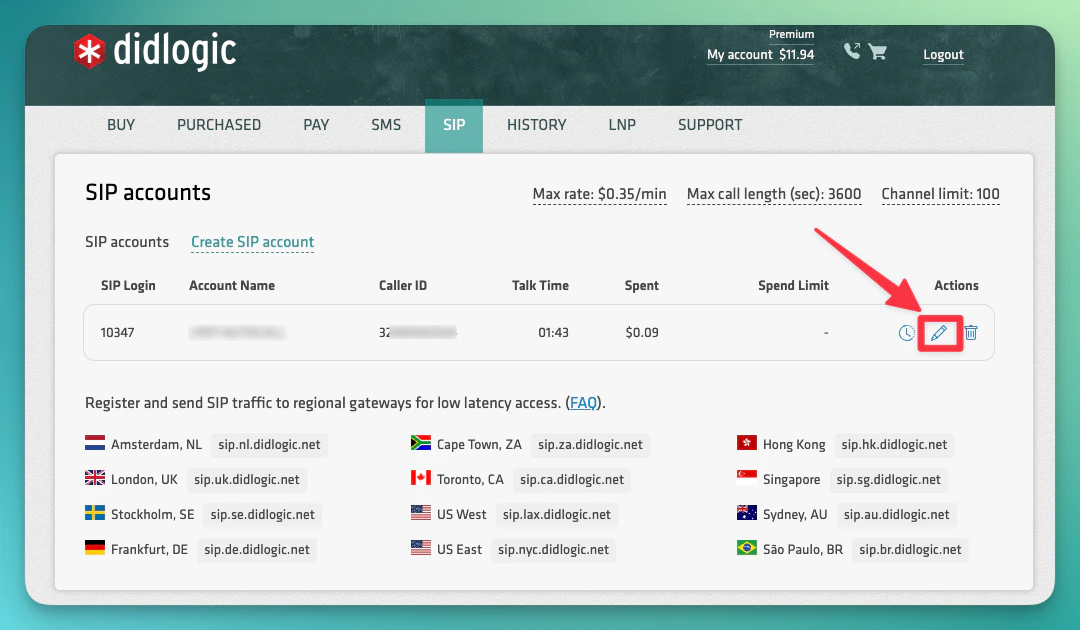
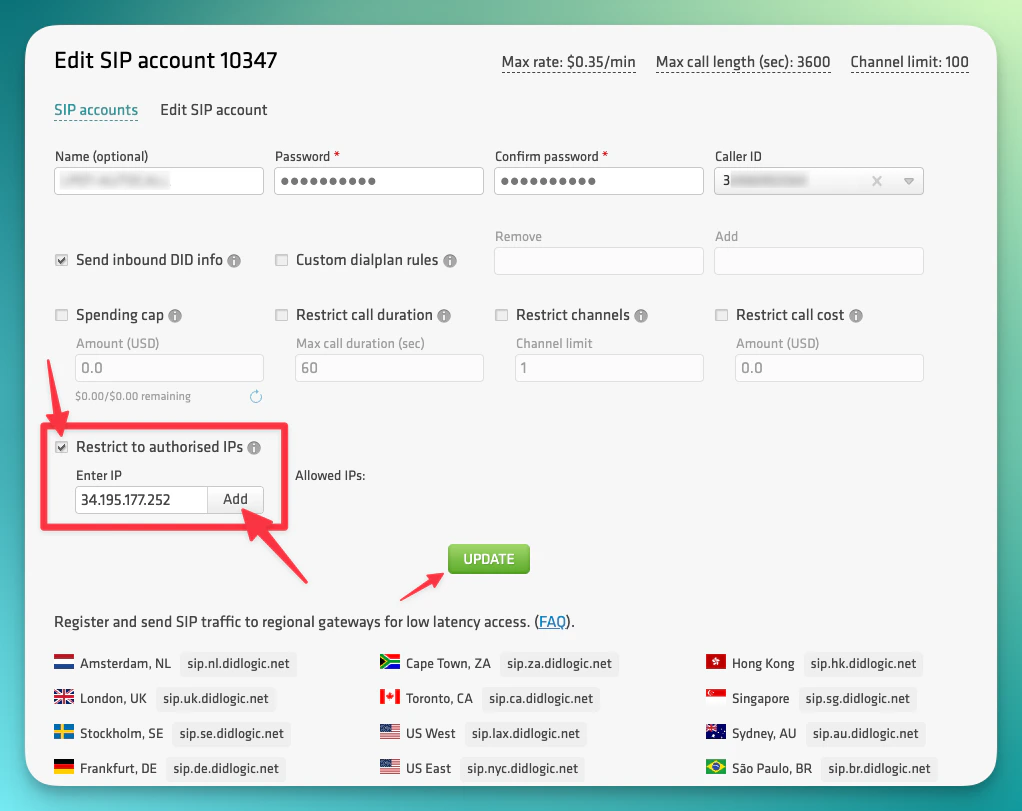
 **SIP** sekmesine gidin ve SIP hesabınızda **Edit**'e tıklayın.
 **SIP hesap numarasını** not edin (örn. `12345`) — bu WhatTalk'ta kullanacağınız **kullanıcı adınızdır**. **Password** ve **Confirm Password** alanlarına bir şifre belirleyin — numarayı WhatTalk'a aktarırken aynı şifreyi kullanacaksınız.
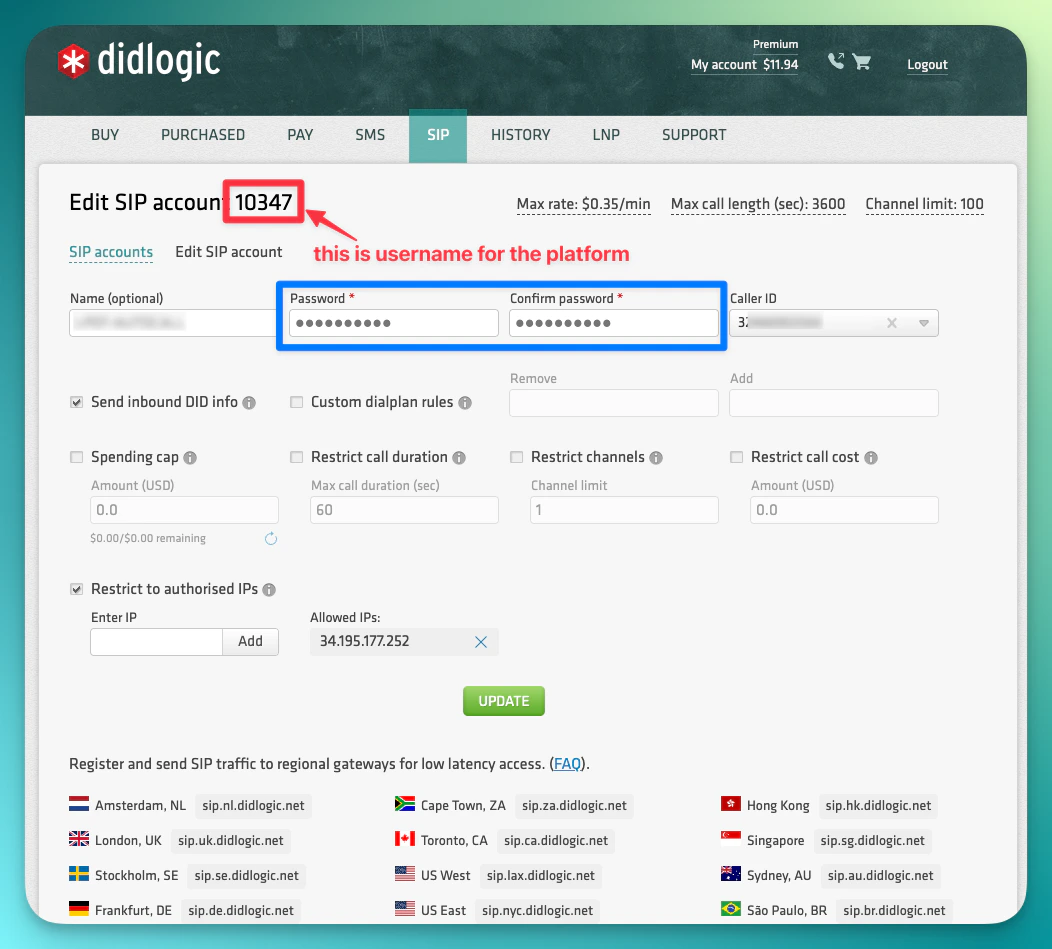 **"Restrict to authorized IPs"**'i etkinleştirin ve `34.195.177.252` IP adresini ekleyin, ardından **Add** ve **Update**'e tıklayın.
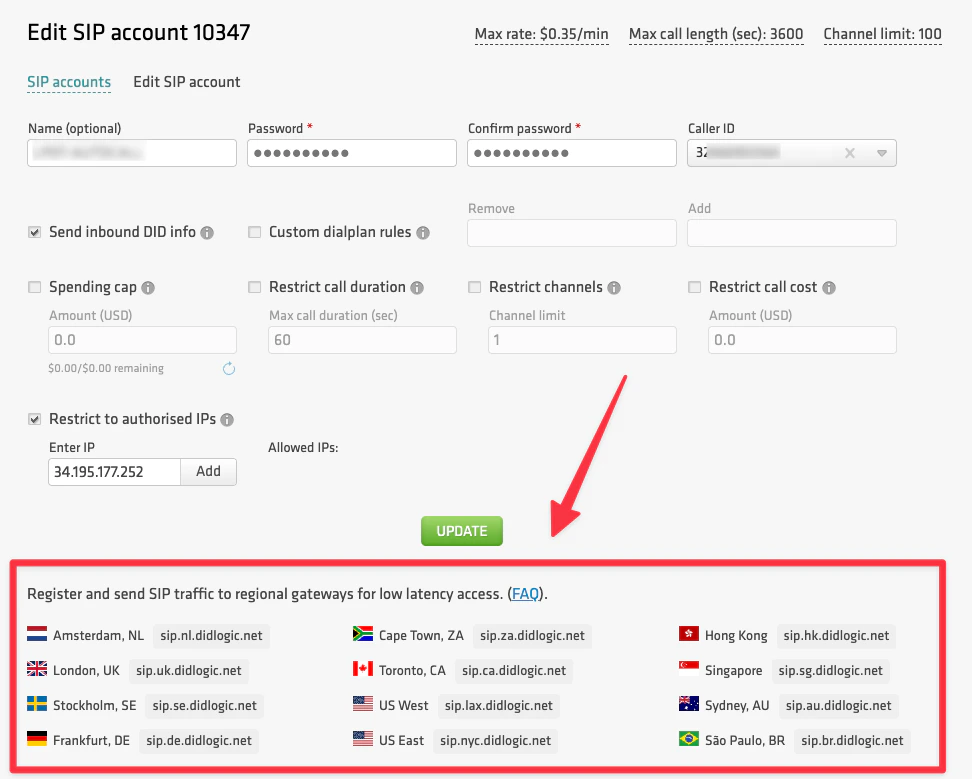
 Aşağı kaydırarak bölgenizi bulun ve bölgesel ağ geçidi listesinden **SIP URI**'yi kopyalayın. WhatTalk'taki giden ayarlar için buna ihtiyacınız olacak.
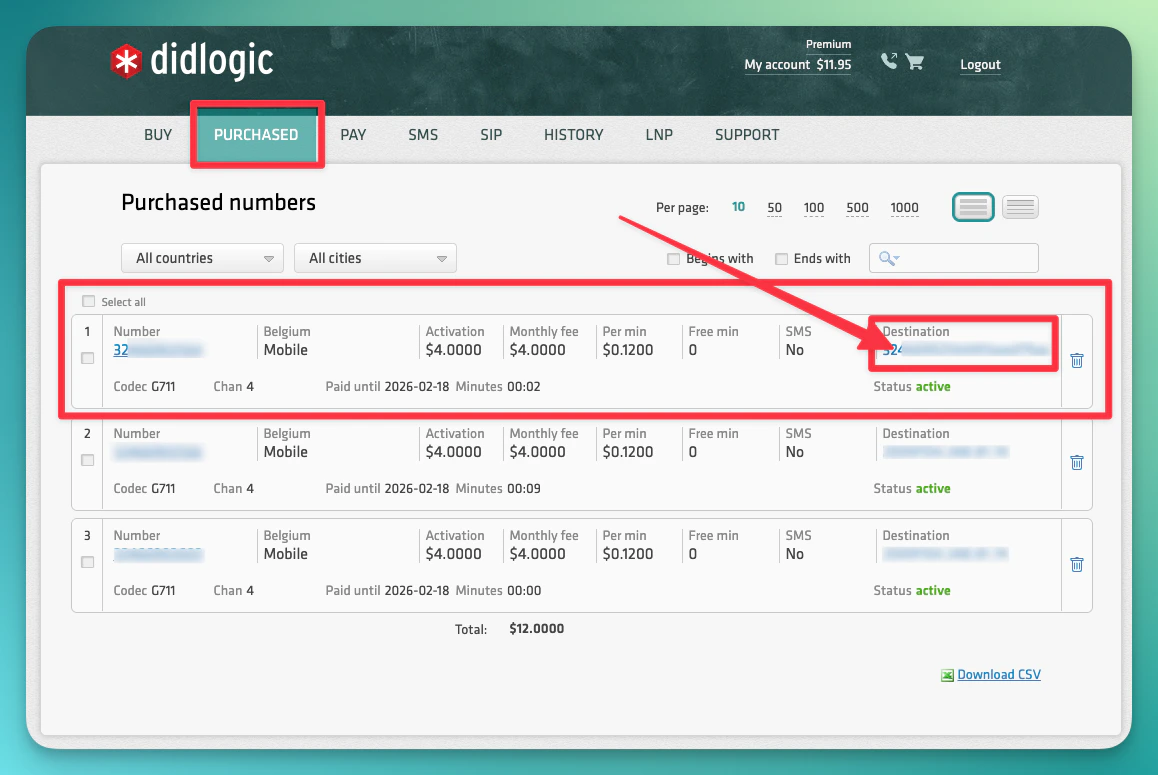
 **PURCHASED** sekmesine gidin ve telefon numaranızın yanındaki **Destination**'a tıklayın.
 Mevcut hedefi silin, ardından seçiciyi "SIP device"dan **"SIP URI"**'ye değiştirin.
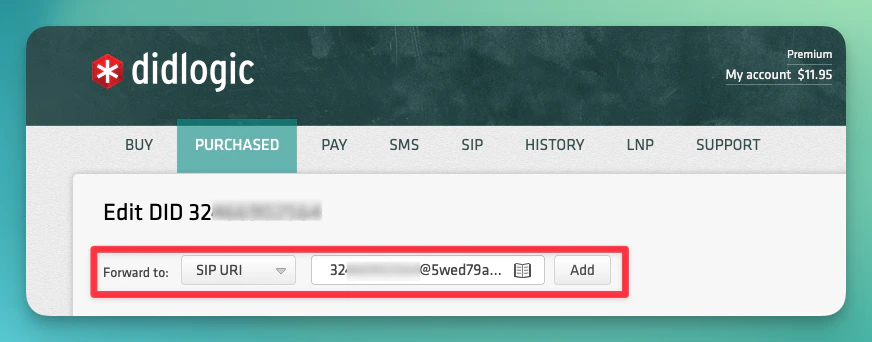 SIP URI'yi aşağıdaki formatta girin:
```
@5wed79aeavr.sip.livekit.cloud
```
Örneğin, numaranız `+15551234567` ise, şunu girin:
```
15551234567@5wed79aeavr.sip.livekit.cloud
```
**Add**'a tıklayın.
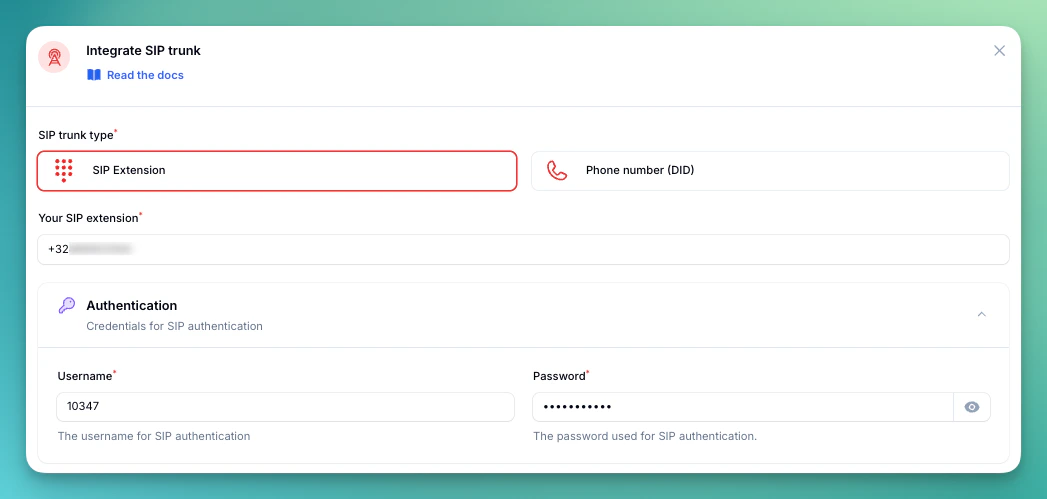
WhatTalk kontrol panelinize gidin → **Telefon Numaralarınız** → **"SIP trunk entegre et"** ve bilgilerinizi doldurun:
```
Telefon numarası: DIDLogic numaranız E.164 formatında (örn. +15551234567)
Kullanıcı adı: Adım 2'deki SIP hesap numarası (örn. 12345)
Şifre: Adım 2'de belirlediğiniz şifre
```
SIP URI'yi aşağıdaki formatta girin:
```
@5wed79aeavr.sip.livekit.cloud
```
Örneğin, numaranız `+15551234567` ise, şunu girin:
```
15551234567@5wed79aeavr.sip.livekit.cloud
```
**Add**'a tıklayın.
WhatTalk kontrol panelinize gidin → **Telefon Numaralarınız** → **"SIP trunk entegre et"** ve bilgilerinizi doldurun:
```
Telefon numarası: DIDLogic numaranız E.164 formatında (örn. +15551234567)
Kullanıcı adı: Adım 2'deki SIP hesap numarası (örn. 12345)
Şifre: Adım 2'de belirlediğiniz şifre
```
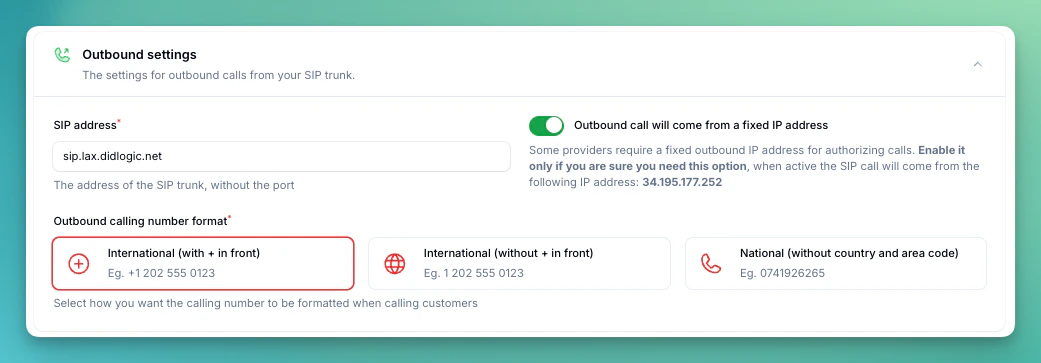
 **Giden ayarlar** altında, Adım 2'de kopyaladığınız bölgesel SIP URI'yi yapıştırın. **Numara formatını** **"Başında + ile Uluslararası"** olarak ayarlayın ve \*\*"Giden arama sabit IP adresinden gelecek"\*\*i etkinleştirin.
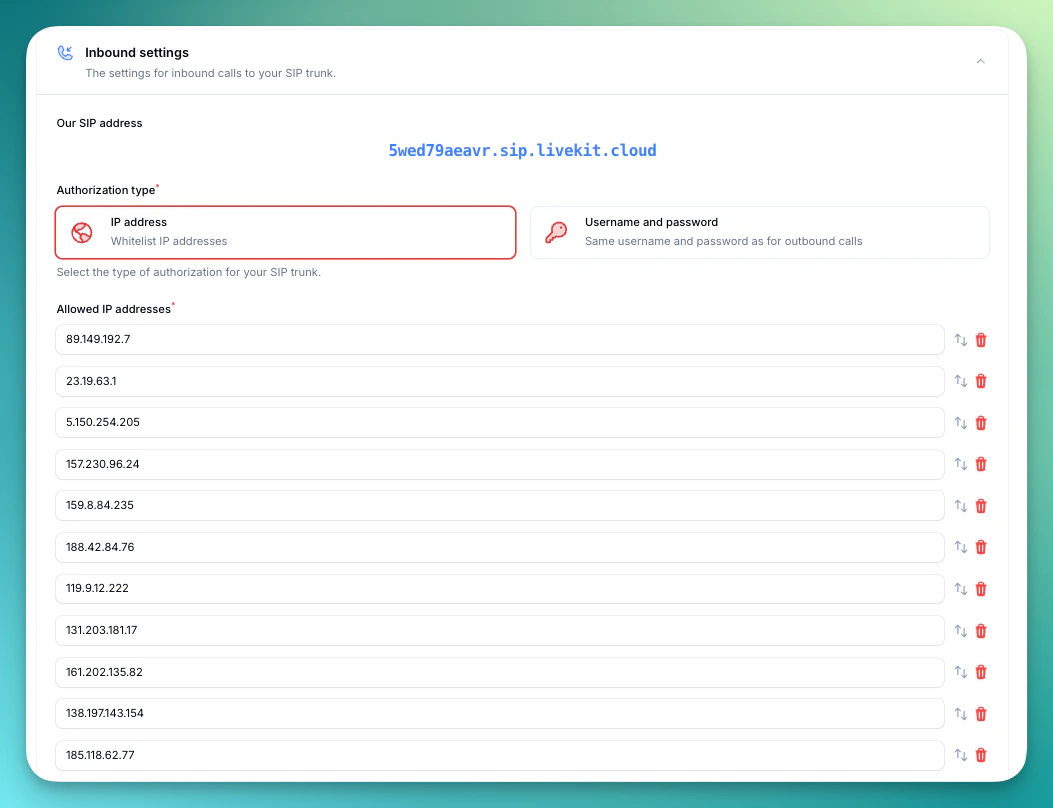
 **Gelen ayarlar** altında, yetkilendirme türü olarak **"IP Adresi"**'ni seçin. Aşağıdaki tablodan seçtiğiniz DIDLogic bölgesel ağ geçidinin IP adresini ekleyin:
| Ağ Geçidi | IP Adresi |
| -------------------- | --------------- |
| sip.nl.didlogic.net | 89.149.192.7 |
| sip.uk.didlogic.net | 23.19.63.1 |
| sip.se.didlogic.net | 5.150.254.205 |
| sip.de.didlogic.net | 157.230.96.24 |
| sip.fr.didlogic.net | 159.8.84.235 |
| sip.hk.didlogic.net | 188.42.84.76 |
| sip.sg.didlogic.net | 188.42.84.76 |
| sip.au.didlogic.net | 119.9.12.222 |
| sip.nz.didlogic.net | 131.203.181.17 |
| sip.ir.didlogic.net | 161.202.135.82 |
| sip.ca.didlogic.net | 138.197.143.154 |
| sip.lax.didlogic.net | 185.118.62.77 |
| sip.nyc.didlogic.net | 192.241.183.87 |
| sip.za.didlogic.net | 102.130.116.205 |
| sip.br.didlogic.net | 169.57.132.146 |
**Gelen ayarlar** altında, yetkilendirme türü olarak **"IP Adresi"**'ni seçin. Aşağıdaki tablodan seçtiğiniz DIDLogic bölgesel ağ geçidinin IP adresini ekleyin:
| Ağ Geçidi | IP Adresi |
| -------------------- | --------------- |
| sip.nl.didlogic.net | 89.149.192.7 |
| sip.uk.didlogic.net | 23.19.63.1 |
| sip.se.didlogic.net | 5.150.254.205 |
| sip.de.didlogic.net | 157.230.96.24 |
| sip.fr.didlogic.net | 159.8.84.235 |
| sip.hk.didlogic.net | 188.42.84.76 |
| sip.sg.didlogic.net | 188.42.84.76 |
| sip.au.didlogic.net | 119.9.12.222 |
| sip.nz.didlogic.net | 131.203.181.17 |
| sip.ir.didlogic.net | 161.202.135.82 |
| sip.ca.didlogic.net | 138.197.143.154 |
| sip.lax.didlogic.net | 185.118.62.77 |
| sip.nyc.didlogic.net | 192.241.183.87 |
| sip.za.didlogic.net | 102.130.116.205 |
| sip.br.didlogic.net | 169.57.132.146 |
 SIP trunk'ınızın bulunduğu **Ülkeyi** seçin.
 Gelen aramayı doğrulamak için numaranıza bir test araması yapın, ardından giden aramayı doğrulamak için test arama özelliğini kullanın.
## Güvenlik Gereksinimleri
SIP kimlik bilgilerinizin güvenli olması gerekir. Şifreniz en az 12 karakter içermeli, sayılar, büyük ve küçük harfler içermeli ve özel karakterler önerilir.
## Yaygın Sorunlar
* **SIP URI'yi doğrulayın** — Adım 2'den doğru bölgesel SIP URI'yi kopyaladığınızdan emin olun. Sondaki boşlukları kaldırın.
* **Kullanıcı adınızı kontrol edin** — Kullanıcı adı sayısal SIP hesap numarasıdır (örn. `12345`), e-posta adresiniz veya hesap adınız değil.
* **Şifrenizi kontrol edin** — WhatTalk'taki şifrenin DIDLogic SIP hesap ayarlarında belirlediğinizle tam olarak eşleştiğinden emin olun.
* **IP beyaz listesini doğrulayın** — DIDLogic SIP hesabınızdaki yetkili IP'lere `34.195.177.252`'nin eklendiğinden emin olun.
* **SIP URI hedefini doğrulayın** — DIDLogic'te, hedefin SIP URI olarak (SIP device değil) ayarlandığından ve formatın doğru olduğundan emin olun: `@5wed79aeavr.sip.livekit.cloud`
* **WhatTalk'taki IP beyaz listesini kontrol edin** — WhatTalk gelen ayarlarında eklediğiniz IP adresinin kullandığınız bölgesel ağ geçidiyle eşleştiğinden emin olun. Adım 4'teki ağ geçidi IP tablosuna bakın.
***
Kurulum konusunda yardıma mı ihtiyacınız var? Destek ekibimiz müşterilerin telefon
sistemlerini entegre etmelerine yardımcı olma konusunda uzmanlaşmıştır. Belirli telefon
sistemi yapılandırmanızla sorunsuz bir kurulum sağlayarak tüm süreç boyunca size rehberlik edeceğiz.
Gelen aramayı doğrulamak için numaranıza bir test araması yapın, ardından giden aramayı doğrulamak için test arama özelliğini kullanın.
## Güvenlik Gereksinimleri
SIP kimlik bilgilerinizin güvenli olması gerekir. Şifreniz en az 12 karakter içermeli, sayılar, büyük ve küçük harfler içermeli ve özel karakterler önerilir.
## Yaygın Sorunlar
* **SIP URI'yi doğrulayın** — Adım 2'den doğru bölgesel SIP URI'yi kopyaladığınızdan emin olun. Sondaki boşlukları kaldırın.
* **Kullanıcı adınızı kontrol edin** — Kullanıcı adı sayısal SIP hesap numarasıdır (örn. `12345`), e-posta adresiniz veya hesap adınız değil.
* **Şifrenizi kontrol edin** — WhatTalk'taki şifrenin DIDLogic SIP hesap ayarlarında belirlediğinizle tam olarak eşleştiğinden emin olun.
* **IP beyaz listesini doğrulayın** — DIDLogic SIP hesabınızdaki yetkili IP'lere `34.195.177.252`'nin eklendiğinden emin olun.
* **SIP URI hedefini doğrulayın** — DIDLogic'te, hedefin SIP URI olarak (SIP device değil) ayarlandığından ve formatın doğru olduğundan emin olun: `@5wed79aeavr.sip.livekit.cloud`
* **WhatTalk'taki IP beyaz listesini kontrol edin** — WhatTalk gelen ayarlarında eklediğiniz IP adresinin kullandığınız bölgesel ağ geçidiyle eşleştiğinden emin olun. Adım 4'teki ağ geçidi IP tablosuna bakın.
***
Kurulum konusunda yardıma mı ihtiyacınız var? Destek ekibimiz müşterilerin telefon
sistemlerini entegre etmelerine yardımcı olma konusunda uzmanlaşmıştır. Belirli telefon
sistemi yapılandırmanızla sorunsuz bir kurulum sağlayarak tüm süreç boyunca size rehberlik edeceğiz.