> ## Documentation Index
> Fetch the complete documentation index at: https://yardim.whattalk.ai/llms.txt
> Use this file to discover all available pages before exploring further.
# Konuşmaları Görüntüleme ve Yönetme
> Konuşma geçmişinizi görüntüleme, filtreleme ve yönetme
AI asistanlarınızla yapılan tüm metin tabanlı konuşmalarınıza erişin ve yönetin.
## Konuşmalara Erişim
1. Kenar çubuğunuzda **Konuşmalar (sohbet)** bölümüne gidin
2. Tüm konuşmaların listesini görüntüleyin
3. Rozet toplam konuşma sayınızı gösterir
Henüz konuşmanız yoksa boş bir durum göreceksiniz. Müşteriler [web widget'ınız](/tr/ai-assistants/web-widget), [WhatsApp Business](/tr/whatsapp/overview) ile etkileşime geçtiğinde veya [test sohbet](/tr/ai-assistants/test-chat) kullandığınızda konuşmalar görünecektir.
 ## Konuşmalar Tablosu
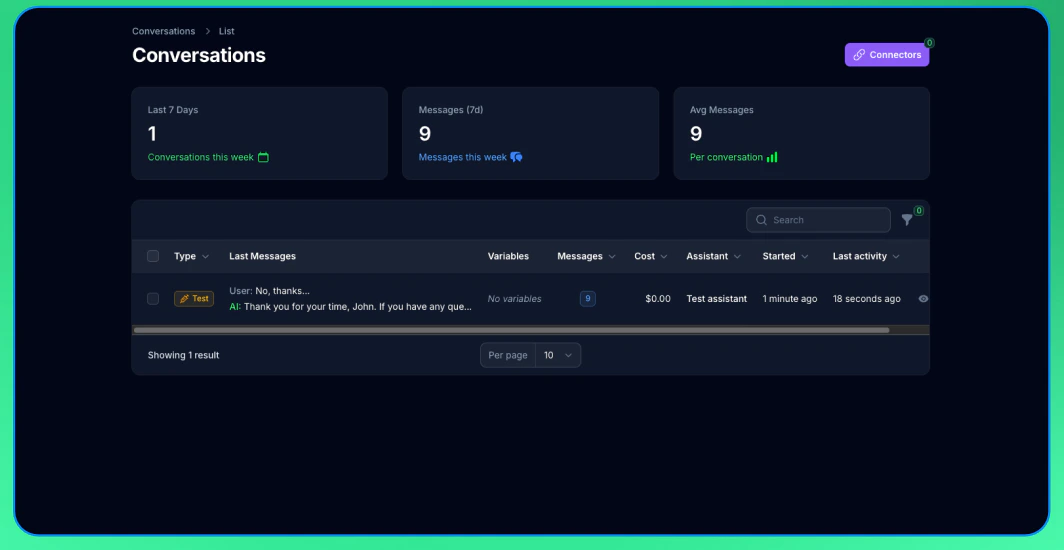
Konuşmalar tablosu şunları görüntüler:
**Tür:** "Test", "Web widget" veya "WhatsApp" gösteren rozet
**Son Mesajlar:** Konuşmadaki son mesajların önizlemesi
**Değişkenler:** Konuşma sırasında toplanan değişkenler
**Mesaj Sayısı:** Alışveriş yapılan mesaj sayısı
**Maliyet:** Konuşmanın toplam maliyeti
**Asistan:** Konuşmayı yöneten asistan
**Başlangıç:** Konuşmanın başladığı zaman
**Son Etkinlik:** Son mesaj zaman damgası
## Konuşmaları Filtreleme
Belirli konuşmaları bulmak için filtreleri kullanın:
### Türe Göre
Konuşma kaynağına göre filtreleyin:
* **Test:** Yalnızca test sohbet oturumları
* **Web widget:** Yalnızca web sitesi widget konuşmaları
* **WhatsApp:** Yalnızca WhatsApp Business konuşmaları
### Asistana Göre
Yalnızca konuşmalarını görüntülemek için belirli bir asistan seçin.
### Tarih Aralığına Göre
Konuşmaları oluşturulma tarihine göre filtrelemek için tarih aralığı seçiciyi kullanın:
* Son 7 gün
* Son 30 gün
* Son 90 gün
* Özel tarih aralığı
## Konuşma Detaylarını Görüntüleme
Tam detayları görüntülemek için herhangi bir konuşmaya tıklayın:
## Konuşmalar Tablosu
Konuşmalar tablosu şunları görüntüler:
**Tür:** "Test", "Web widget" veya "WhatsApp" gösteren rozet
**Son Mesajlar:** Konuşmadaki son mesajların önizlemesi
**Değişkenler:** Konuşma sırasında toplanan değişkenler
**Mesaj Sayısı:** Alışveriş yapılan mesaj sayısı
**Maliyet:** Konuşmanın toplam maliyeti
**Asistan:** Konuşmayı yöneten asistan
**Başlangıç:** Konuşmanın başladığı zaman
**Son Etkinlik:** Son mesaj zaman damgası
## Konuşmaları Filtreleme
Belirli konuşmaları bulmak için filtreleri kullanın:
### Türe Göre
Konuşma kaynağına göre filtreleyin:
* **Test:** Yalnızca test sohbet oturumları
* **Web widget:** Yalnızca web sitesi widget konuşmaları
* **WhatsApp:** Yalnızca WhatsApp Business konuşmaları
### Asistana Göre
Yalnızca konuşmalarını görüntülemek için belirli bir asistan seçin.
### Tarih Aralığına Göre
Konuşmaları oluşturulma tarihine göre filtrelemek için tarih aralığı seçiciyi kullanın:
* Son 7 gün
* Son 30 gün
* Son 90 gün
* Özel tarih aralığı
## Konuşma Detaylarını Görüntüleme
Tam detayları görüntülemek için herhangi bir konuşmaya tıklayın:
 ### Bilgi Bölümü
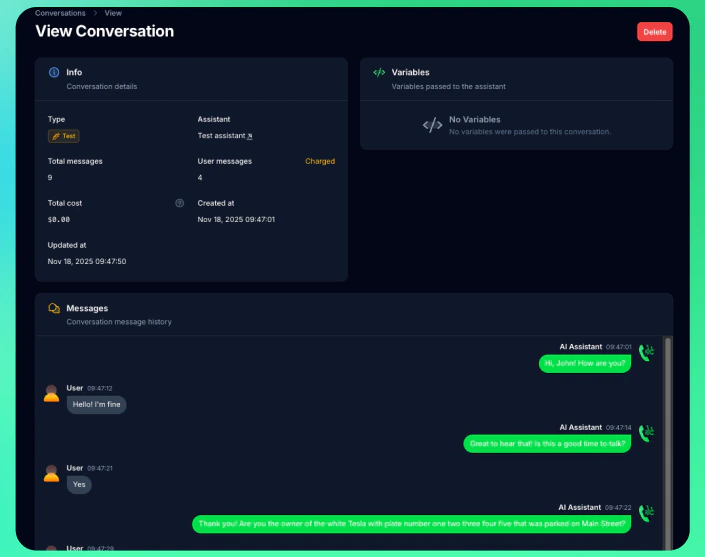
Konuşma detaylarını ve metriklerini görüntüleyin:
* **Tür:** Kaynağı gösteren rozet (Test, Web widget veya WhatsApp)
* **Asistan:** Konuşmayı yöneten asistan
* **Müşteri Tanımlayıcısı:** Telefon numarası (WhatsApp için) veya oturum kimliği
* **Toplam Mesaj:** Konuşmadaki tüm mesajlar
* **Kullanıcı Mesajları:** Ücret oluşturan mesajlar
* **Toplam Maliyet:** Konuşmanın maliyeti
* **Oluşturulma:** Konuşmanın başladığı zaman
* **Güncellenme:** Son etkinlik zaman damgası
WhatsApp konuşmaları için müşterinin telefon numarasını ve mesajlaşma penceresi durumunu (serbest formatta yanıtların mevcut olup olmadığını veya şablonların gerekli olup olmadığını) da göreceksiniz.
### Mesajlar Bölümü
Şunları gösteren tam konuşma zaman çizelgesi:
* Kullanıcı mesajları ve asistan yanıtları
* Mesaj içeriği ve zaman damgaları
* Kronolojik konuşma akışı
### Değişkenler Bölümü
Konuşma sırasında toplanan değişkenler:
* Ön sohbet formu verileri
* Değişken adları ve değerleri
## Konuşmaları Yönetme
### Konuşmaları Silme
İstenmeyen konuşma kayıtlarını kaldırın:
1. Tablodan konuşma(lar)ı seçin
2. Silme işlemini tıklayın
3. Silmeyi onaylayın
Konuşmaları silmek kalıcıdır ve geri alınamaz. Konuşma geçmişi ve tüm ilişkili veriler kalıcı olarak kaldırılacaktır.
### Toplu İşlemler
Birden fazla konuşmayı aynı anda yönetin:
* Onay kutularını kullanarak birden fazla konuşma seçin
* Test konuşmalarını temizlemek için toplu silme uygulayın
## Sıralama
Konuşmaları sıralamak için sütun başlıklarına tıklayın:
* Oluşturulma tarihine göre sırala (en yeni/en eski)
* Maliyete göre sırala (en yüksek/en düşük)
* Mesaj sayısına göre sırala
* Son güncellemeye göre sırala
## En İyi Uygulamalar
* Asistan yanıtlarını iyileştirmek için konuşmaları düzenli olarak inceleyin
* Verileri temiz tutmak için test konuşmalarını silin
* Konuşma maliyetlerini ve token kullanımını izleyin
* Belirli konuşma türlerini bulmak için filtreleri kullanın
## Sonraki Adımlar
* Daha fazla konuşma toplamak için [web widget](/tr/ai-assistants/web-widget) kurun
* Mesajlaşma konuşmaları için [WhatsApp Business](/tr/whatsapp/overview) bağlayın
* İyileştirmeleri test etmek için [test sohbet](/tr/ai-assistants/test-chat) kullanın
* Asistan performansını iyileştirmek için konuşma verilerini düzenli olarak inceleyin
### Bilgi Bölümü
Konuşma detaylarını ve metriklerini görüntüleyin:
* **Tür:** Kaynağı gösteren rozet (Test, Web widget veya WhatsApp)
* **Asistan:** Konuşmayı yöneten asistan
* **Müşteri Tanımlayıcısı:** Telefon numarası (WhatsApp için) veya oturum kimliği
* **Toplam Mesaj:** Konuşmadaki tüm mesajlar
* **Kullanıcı Mesajları:** Ücret oluşturan mesajlar
* **Toplam Maliyet:** Konuşmanın maliyeti
* **Oluşturulma:** Konuşmanın başladığı zaman
* **Güncellenme:** Son etkinlik zaman damgası
WhatsApp konuşmaları için müşterinin telefon numarasını ve mesajlaşma penceresi durumunu (serbest formatta yanıtların mevcut olup olmadığını veya şablonların gerekli olup olmadığını) da göreceksiniz.
### Mesajlar Bölümü
Şunları gösteren tam konuşma zaman çizelgesi:
* Kullanıcı mesajları ve asistan yanıtları
* Mesaj içeriği ve zaman damgaları
* Kronolojik konuşma akışı
### Değişkenler Bölümü
Konuşma sırasında toplanan değişkenler:
* Ön sohbet formu verileri
* Değişken adları ve değerleri
## Konuşmaları Yönetme
### Konuşmaları Silme
İstenmeyen konuşma kayıtlarını kaldırın:
1. Tablodan konuşma(lar)ı seçin
2. Silme işlemini tıklayın
3. Silmeyi onaylayın
Konuşmaları silmek kalıcıdır ve geri alınamaz. Konuşma geçmişi ve tüm ilişkili veriler kalıcı olarak kaldırılacaktır.
### Toplu İşlemler
Birden fazla konuşmayı aynı anda yönetin:
* Onay kutularını kullanarak birden fazla konuşma seçin
* Test konuşmalarını temizlemek için toplu silme uygulayın
## Sıralama
Konuşmaları sıralamak için sütun başlıklarına tıklayın:
* Oluşturulma tarihine göre sırala (en yeni/en eski)
* Maliyete göre sırala (en yüksek/en düşük)
* Mesaj sayısına göre sırala
* Son güncellemeye göre sırala
## En İyi Uygulamalar
* Asistan yanıtlarını iyileştirmek için konuşmaları düzenli olarak inceleyin
* Verileri temiz tutmak için test konuşmalarını silin
* Konuşma maliyetlerini ve token kullanımını izleyin
* Belirli konuşma türlerini bulmak için filtreleri kullanın
## Sonraki Adımlar
* Daha fazla konuşma toplamak için [web widget](/tr/ai-assistants/web-widget) kurun
* Mesajlaşma konuşmaları için [WhatsApp Business](/tr/whatsapp/overview) bağlayın
* İyileştirmeleri test etmek için [test sohbet](/tr/ai-assistants/test-chat) kullanın
* Asistan performansını iyileştirmek için konuşma verilerini düzenli olarak inceleyin