> ## Documentation Index
> Fetch the complete documentation index at: https://yardim.whattalk.ai/llms.txt
> Use this file to discover all available pages before exploring further.
# Akış Oluşturucu
> Sezgisel sürükle-bırak arayüzüyle görsel konuşma akışları tasarlayın
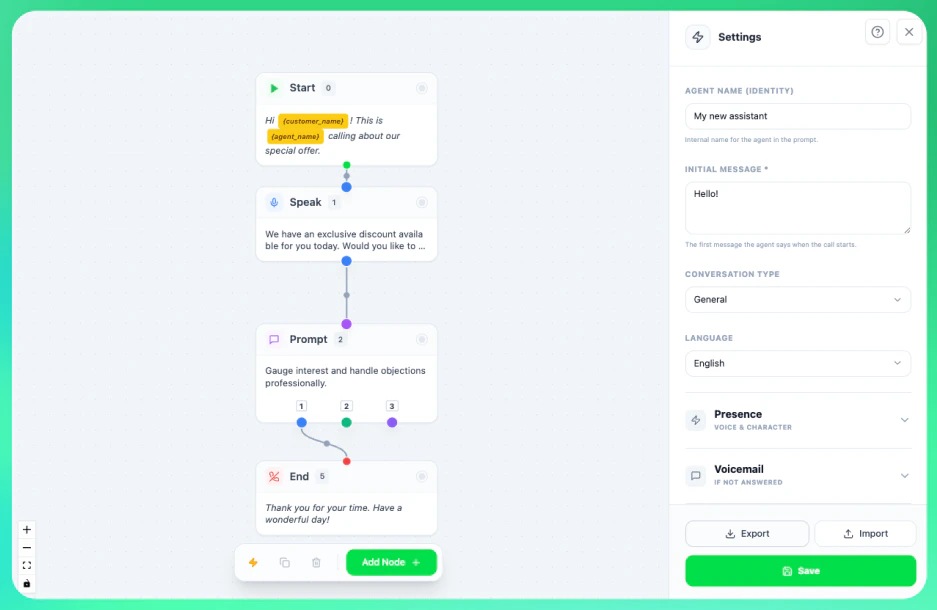
Akış Oluşturucu, kod yazmadan yapay zeka asistan senaryoları tasarlamanızı sağlayan görsel, sürükle-bırak tabanlı bir konuşma akışı editörüdür. Farklı eylemleri ve karar noktalarını temsil eden node'ları birbirine bağlayarak çok adımlı konuşma akışları oluşturun.
## Genel Bakış
Akış Oluşturucu şunları sağlar:
* **Görsel tasarım** - Canvas üzerinde node'ları sürükle-bırak ile yerleştirin
* **Birden fazla node türü** - Mesajlar, istemler, eylemler ve daha fazlası
* **Dallanma mantığı** - Yanıtlara göre farklı yollar oluşturun
* **Ayarlar paneli** - Asistan kişiliğini ve davranışını yapılandırın
* **İçe/Dışa aktarma** - Akışları JSON dosyası olarak kaydedin ve paylaşın
 ## Akış Oluşturucu Ne Zaman Kullanılır
* Yapılandırılmış konuşma senaryoları
* Çok yollu karar ağaçları
* Dallanmalı karmaşık çağrı akışları
* Diyagramları tercih eden görsel düşünürler
* Basit, doğrusal konuşmalar
* Son derece dinamik yapay zeka yanıtları
* Hızlı istem düzenlemeleri
* Metin odaklı düzenleme
## Başlarken
**Asistanlar** bölümüne gidin ve düzenlemek istediğiniz asistana tıklayın.
Düzenleme formunda **Sistem İstemi** bölümüne kaydırın ve **Akış Oluşturucu** sekmesine tıklayın.
**Akış Oluşturucu'yu Başlat** düğmesine tıklayın. Tam ekran bir editör açılacaktır.
* **Mevcut akışla devam et** - Mevcut akışınızı düzenleyin
* **Sıfırdan başla** - Yalnızca bir Başlangıç node'u ile başlayın
* **Şablonla başla** - Önceden hazırlanmış bir akış şablonu yükleyin
## Arayüz Genel Bakışı
### Canvas Alanı (Orta)
Akışınızı oluşturduğunuz ana çalışma alanı:
* **Node'lar** - Yeniden konumlandırmak için sürükleyin
* **Bağlantılar** - Node'lar arasındaki akışı gösteren çizgiler
* **Izgara arka planı** - Hizalama için yardımcı olur
* **Yakınlaştırma kontrolleri** - Yakınlaştırma/uzaklaştırma ve görünüme sığdırma
* **Kaydırma** - Boş alana tıklayıp sürükleyerek etrafta dolaşın
### Alt Araç Çubuğu
Akışınızı yönetmek için hızlı eylemler:
| Düğme | Eylem |
| ---------------- | ----------------------------------------------------- |
| ⚡ Otomatik Düzen | Node'ları otomatik olarak düzenli şekilde yerleştirir |
| 📋 Çoğalt | Seçili node'u kopyalar |
| 🗑️ Sil | Seçili node'u veya bağlantıyı kaldırır |
| **+ Node Ekle** | Canvas'a yeni bir node ekler |
### Ayarlar Paneli (Sağ Taraf)
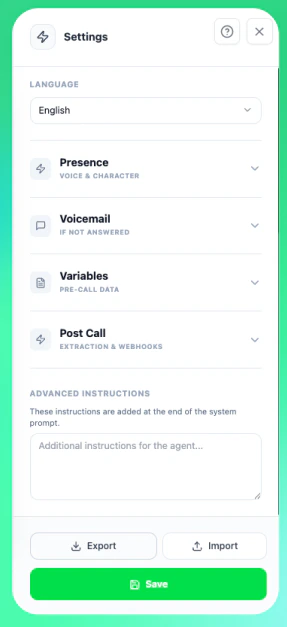
Asistanınızın kişiliğini ve davranışını yapılandırın:
* **Asistan Adı** - Yapay zekanızın kullanacağı isim
* **Asistan Türü** - Satış, Destek, Anket vb.
* **Dil** - Çağrılar için konuşma dili
* **Kararlılık** - Yapay zekanın ne kadar ısrarcı olacağı
* **Mizah** - Yanıtlardaki mizah düzeyi
* **Değişkenler** - Çağrı öncesi veri alanları
* **Çağrı Sonrası Alanlar** - Çağrılardan sonra toplanacak veriler
## Node Türleri
Akış Oluşturucu, her biri belirli bir amaca sahip 5 node türüne sahiptir:
## Akış Oluşturucu Ne Zaman Kullanılır
* Yapılandırılmış konuşma senaryoları
* Çok yollu karar ağaçları
* Dallanmalı karmaşık çağrı akışları
* Diyagramları tercih eden görsel düşünürler
* Basit, doğrusal konuşmalar
* Son derece dinamik yapay zeka yanıtları
* Hızlı istem düzenlemeleri
* Metin odaklı düzenleme
## Başlarken
**Asistanlar** bölümüne gidin ve düzenlemek istediğiniz asistana tıklayın.
Düzenleme formunda **Sistem İstemi** bölümüne kaydırın ve **Akış Oluşturucu** sekmesine tıklayın.
**Akış Oluşturucu'yu Başlat** düğmesine tıklayın. Tam ekran bir editör açılacaktır.
* **Mevcut akışla devam et** - Mevcut akışınızı düzenleyin
* **Sıfırdan başla** - Yalnızca bir Başlangıç node'u ile başlayın
* **Şablonla başla** - Önceden hazırlanmış bir akış şablonu yükleyin
## Arayüz Genel Bakışı
### Canvas Alanı (Orta)
Akışınızı oluşturduğunuz ana çalışma alanı:
* **Node'lar** - Yeniden konumlandırmak için sürükleyin
* **Bağlantılar** - Node'lar arasındaki akışı gösteren çizgiler
* **Izgara arka planı** - Hizalama için yardımcı olur
* **Yakınlaştırma kontrolleri** - Yakınlaştırma/uzaklaştırma ve görünüme sığdırma
* **Kaydırma** - Boş alana tıklayıp sürükleyerek etrafta dolaşın
### Alt Araç Çubuğu
Akışınızı yönetmek için hızlı eylemler:
| Düğme | Eylem |
| ---------------- | ----------------------------------------------------- |
| ⚡ Otomatik Düzen | Node'ları otomatik olarak düzenli şekilde yerleştirir |
| 📋 Çoğalt | Seçili node'u kopyalar |
| 🗑️ Sil | Seçili node'u veya bağlantıyı kaldırır |
| **+ Node Ekle** | Canvas'a yeni bir node ekler |
### Ayarlar Paneli (Sağ Taraf)
Asistanınızın kişiliğini ve davranışını yapılandırın:
* **Asistan Adı** - Yapay zekanızın kullanacağı isim
* **Asistan Türü** - Satış, Destek, Anket vb.
* **Dil** - Çağrılar için konuşma dili
* **Kararlılık** - Yapay zekanın ne kadar ısrarcı olacağı
* **Mizah** - Yanıtlardaki mizah düzeyi
* **Değişkenler** - Çağrı öncesi veri alanları
* **Çağrı Sonrası Alanlar** - Çağrılardan sonra toplanacak veriler
## Node Türleri
Akış Oluşturucu, her biri belirli bir amaca sahip 5 node türüne sahiptir:
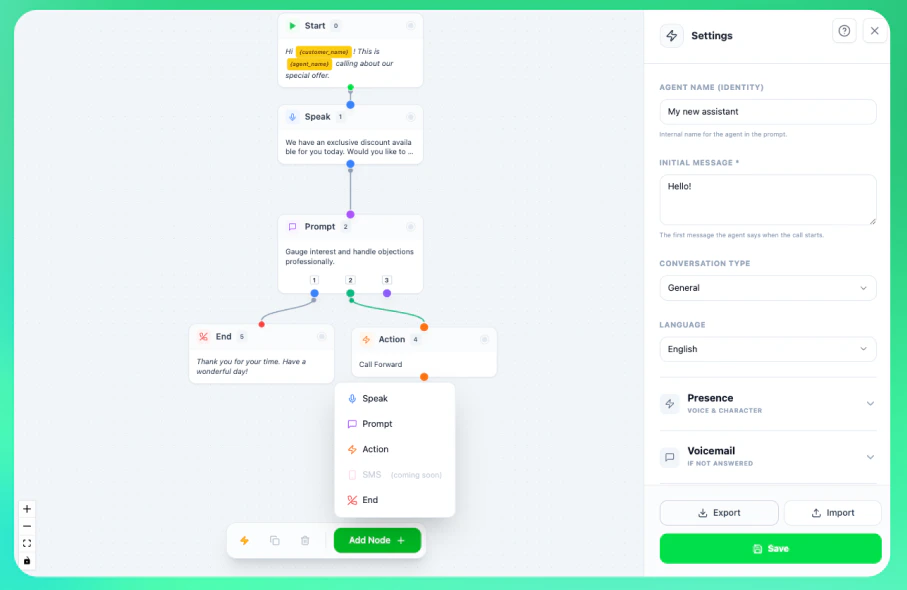 ### Başlangıç Node'u (Yeşil)
Her konuşmanın giriş noktası. Her akışta tam olarak bir Başlangıç node'u bulunmalıdır.
**Özellikler:**
* **Karşılama** - Çağrı başladığında ilk mesaj
**Örnek:** "Merhaba, ben Acme Sigorta'dan Sarah. Bugün nasılsınız?"
### Konuşma Node'u (Mavi)
Önceden yazılmış bir mesajı tam olarak belirtildiği şekilde iletir. Kesin bir ifade gerektiğinde kullanın.
**Özellikler:**
* **Metin** - Söylenecek tam mesaj
* **Sonuçlar** - Müşteri yanıtına göre farklı yollar
**Örnek:** "Tüm planlarda sınırlı süreli %20 indirim sunuyoruz. Daha fazla bilgi almak ister misiniz?"
### İstem Node'u (Mor)
Yapay zekaya nasıl yanıt vereceği konusunda talimatlar verir. Konuşma node'larından daha esnektir - yapay zeka bağlama uygun yanıtlar üretir.
**Özellikler:**
* **İstem** - Yapay zeka için talimatlar
* **Sonuçlar** - Yanıt kategorilerine göre farklı yollar
**Örnek istem:** "Müşteriye mevcut sigorta kapsamı hakkında sorun. Sohbet havasında ve empatik olun. Aile büyüklüğü, bütçe endişeleri veya zaman çizelgesi hakkındaki ifadeleri dinleyin."
### Eylem Node'u (Turuncu)
Çağrı sırasında özel eylemler yürütür.
**Eylem Türleri:**
* **Çağrı Yönlendirme** - Başka bir numaraya aktarma
* **Randevu Alma** - Bağlı takvim kullanarak planlama
* **Özel Eylem** - Çağrı sırasında özel bir araç tetikleme
**Örnek:** Müşteri satın almaya hazır olduğunda satış ekibine +1-555-123-4567 numarasına yönlendirin.
### Bitiş Node'u (Kırmızı)
Çağrıyı sonlandırır veya başka bir hedefe aktarır.
**Bitiş Türleri:**
* **Çağrıyı Sonlandır** - Kapanış mesajıyla telefonu kapatma
* **Çağrıyı Yönlendir** - Bir telefon numarasına aktarma
* **Asistan Aktarımı** - Başka bir asistana devretme
**Örnek kapanış:** "Bugün ayırdığınız zaman için teşekkür ederim. İyi günler dilerim!"
## Node'larla Çalışma
### Node Ekleme
1. Alt araç çubuğundaki **+ Node Ekle** düğmesine tıklayın
2. Açılır menüden node türünü seçin
3. Node canvas üzerinde görünür
4. İstediğiniz konuma sürükleyin
### Node'ları Bağlama
1. Bir node'un alt kenarının üzerine gelerek **çıkış tutamacını** (küçük daire) görün
2. Çıkış tutamacından tıklayıp sürükleyin
3. Başka bir node'un **giriş tutamacına** (üst kenar) bağlayın
4. Bağlantıyı oluşturmak için bırakın
### Node'ları Düzenleme
1. Seçmek için herhangi bir node'a tıklayın
2. Node'un özellikleri bir panelde görünür
3. Metni, istemi veya ayarları düzenleyin
4. Değişiklikler otomatik olarak canvas'a kaydedilir
### Node'ları Silme
* Bir node seçip **Delete** tuşuna basın veya
* Bir node seçip araç çubuğundaki 🗑️ düğmesine tıklayın
Başlangıç node'u silinemez. Her akışta bir Başlangıç node'u bulunmalıdır.
## Sonuçlar (Çoklu Yollar)
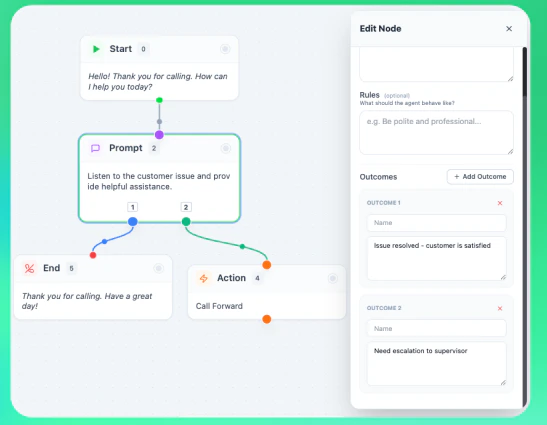
Konuşma ve İstem node'larında birden fazla **sonuç** olabilir - müşterinin yanıtına göre farklı yollar.
### Sonuç Ekleme
1. Bir Konuşma veya İstem node'u seçin
2. Özellikler panelinde **Sonuçlar** bölümünü bulun
3. **Sonuç Ekle** düğmesine tıklayın
4. Sonuca bir ad verin (ör. "İlgili", "İlgili değil", "Geri arama istiyor")
### Sonuçları Bağlama
Her sonuç, node'un altında renkli bir nokta olarak görünür. Dallanma mantığı oluşturmak için her sonucu farklı bir hedef node'a bağlayın.
### Başlangıç Node'u (Yeşil)
Her konuşmanın giriş noktası. Her akışta tam olarak bir Başlangıç node'u bulunmalıdır.
**Özellikler:**
* **Karşılama** - Çağrı başladığında ilk mesaj
**Örnek:** "Merhaba, ben Acme Sigorta'dan Sarah. Bugün nasılsınız?"
### Konuşma Node'u (Mavi)
Önceden yazılmış bir mesajı tam olarak belirtildiği şekilde iletir. Kesin bir ifade gerektiğinde kullanın.
**Özellikler:**
* **Metin** - Söylenecek tam mesaj
* **Sonuçlar** - Müşteri yanıtına göre farklı yollar
**Örnek:** "Tüm planlarda sınırlı süreli %20 indirim sunuyoruz. Daha fazla bilgi almak ister misiniz?"
### İstem Node'u (Mor)
Yapay zekaya nasıl yanıt vereceği konusunda talimatlar verir. Konuşma node'larından daha esnektir - yapay zeka bağlama uygun yanıtlar üretir.
**Özellikler:**
* **İstem** - Yapay zeka için talimatlar
* **Sonuçlar** - Yanıt kategorilerine göre farklı yollar
**Örnek istem:** "Müşteriye mevcut sigorta kapsamı hakkında sorun. Sohbet havasında ve empatik olun. Aile büyüklüğü, bütçe endişeleri veya zaman çizelgesi hakkındaki ifadeleri dinleyin."
### Eylem Node'u (Turuncu)
Çağrı sırasında özel eylemler yürütür.
**Eylem Türleri:**
* **Çağrı Yönlendirme** - Başka bir numaraya aktarma
* **Randevu Alma** - Bağlı takvim kullanarak planlama
* **Özel Eylem** - Çağrı sırasında özel bir araç tetikleme
**Örnek:** Müşteri satın almaya hazır olduğunda satış ekibine +1-555-123-4567 numarasına yönlendirin.
### Bitiş Node'u (Kırmızı)
Çağrıyı sonlandırır veya başka bir hedefe aktarır.
**Bitiş Türleri:**
* **Çağrıyı Sonlandır** - Kapanış mesajıyla telefonu kapatma
* **Çağrıyı Yönlendir** - Bir telefon numarasına aktarma
* **Asistan Aktarımı** - Başka bir asistana devretme
**Örnek kapanış:** "Bugün ayırdığınız zaman için teşekkür ederim. İyi günler dilerim!"
## Node'larla Çalışma
### Node Ekleme
1. Alt araç çubuğundaki **+ Node Ekle** düğmesine tıklayın
2. Açılır menüden node türünü seçin
3. Node canvas üzerinde görünür
4. İstediğiniz konuma sürükleyin
### Node'ları Bağlama
1. Bir node'un alt kenarının üzerine gelerek **çıkış tutamacını** (küçük daire) görün
2. Çıkış tutamacından tıklayıp sürükleyin
3. Başka bir node'un **giriş tutamacına** (üst kenar) bağlayın
4. Bağlantıyı oluşturmak için bırakın
### Node'ları Düzenleme
1. Seçmek için herhangi bir node'a tıklayın
2. Node'un özellikleri bir panelde görünür
3. Metni, istemi veya ayarları düzenleyin
4. Değişiklikler otomatik olarak canvas'a kaydedilir
### Node'ları Silme
* Bir node seçip **Delete** tuşuna basın veya
* Bir node seçip araç çubuğundaki 🗑️ düğmesine tıklayın
Başlangıç node'u silinemez. Her akışta bir Başlangıç node'u bulunmalıdır.
## Sonuçlar (Çoklu Yollar)
Konuşma ve İstem node'larında birden fazla **sonuç** olabilir - müşterinin yanıtına göre farklı yollar.
### Sonuç Ekleme
1. Bir Konuşma veya İstem node'u seçin
2. Özellikler panelinde **Sonuçlar** bölümünü bulun
3. **Sonuç Ekle** düğmesine tıklayın
4. Sonuca bir ad verin (ör. "İlgili", "İlgili değil", "Geri arama istiyor")
### Sonuçları Bağlama
Her sonuç, node'un altında renkli bir nokta olarak görünür. Dallanma mantığı oluşturmak için her sonucu farklı bir hedef node'a bağlayın.
 **Örnek akış:**
```
[Başlangıç] → [İlgi hakkında sor]
↓
[İstem: "İlgili mi sor"]
↓
┌─────────┼─────────┐
↓ ↓ ↓
[İlgili] [Belki] [İlgili Değil]
↓ ↓ ↓
[Demo Planla] [Bilgi Gönder] [Teşekkür Et ve Bitir]
```
## Ayarlar Paneli
**Örnek akış:**
```
[Başlangıç] → [İlgi hakkında sor]
↓
[İstem: "İlgili mi sor"]
↓
┌─────────┼─────────┐
↓ ↓ ↓
[İlgili] [Belki] [İlgili Değil]
↓ ↓ ↓
[Demo Planla] [Bilgi Gönder] [Teşekkür Et ve Bitir]
```
## Ayarlar Paneli
 ### Asistan Kimliği
| Ayar | Açıklama |
| ---------------- | ------------------------------------------------ |
| **Asistan Adı** | Yapay zekanın kendini tanıtırken kullandığı isim |
| **Asistan Türü** | Hazır kişilik: Satış, Destek, Anket vb. |
| **Dil** | Konuşma için birincil dil |
### Kişilik
| Ayar | Seçenekler | Açıklama |
| -------------- | ------------------------------ | ------------------------------------- |
| **Kararlılık** | Düşük / Orta / Yüksek | Yapay zekanın ne kadar ısrarcı olduğu |
| **Mizah** | Kapalı / Düşük / Orta / Yüksek | Yanıtlardaki mizah düzeyi |
### Değişkenler
Mesajlarınızda kullanılabilecek çağrı öncesi veriler ekleyin:
1. **Değişken Ekle** düğmesine tıklayın
2. Bir **Ad** girin (ör. `product_interest`)
3. Bir **Varsayılan Değer** belirleyin
Mesajlarda değişkenleri süslü parantezlerle kullanın: `{degisken_adi}`
**Örnek:** "Merhaba {musteri_adi}, {urun_ilgisi} ürünümüzle ilgilendiğinizi görüyorum."
### Çağrı Sonrası Alanlar
Çağrılardan çıkarılacak verileri tanımlayın:
1. **Alan Ekle** düğmesine tıklayın
2. **Ad**, **Tür** ve **Açıklama** girin
3. Yapay zeka, konuşmaya dayanarak bu alanları doldurmaya çalışacaktır
**Türler:** `string`, `number`, `boolean`
## İçe/Dışa Aktarma
### Akışınızı Dışa Aktarma
1. Ayarlar panelini açın
2. Aşağıya kaydırın
3. **JSON Dışa Aktar** düğmesine tıklayın
4. `.json` dosyasını kaydedin
### Akış İçe Aktarma
1. Ayarlarda **JSON İçe Aktar** düğmesine tıklayın
2. `.json` dosyanızı seçin
3. Akış canvas üzerinde yüklenir
Akışlarınızı düzenli olarak yedek olarak dışa aktarın. Bu yolla akışları ekip üyeleriyle de paylaşabilirsiniz.
## Sesli Mesaj Ayarları
Sesli mesaj algılandığında ne olacağını yapılandırın:
* **Sesli Mesaj Metni** - Sesli mesaj yanıt verirse bırakılacak mesaj
* **Sesli Mesajda Çağrıyı Sonlandır** - Sesli mesajda otomatik olarak telefonu kapatma seçeneği
## Akışınızı Kaydetme
Akışınızı asistana kaydetmek için sağ üst köşedeki **Kaydet** düğmesine tıklayın.
Akış, asistanınızın sistem istemi alanında JSON olarak saklanır. Klasik Editör'e geçerseniz ham JSON verilerini görürsünüz.
## En İyi Uygulamalar
Temel bir akışla başlayın ve karmaşıklığı kademeli olarak artırın. Her adımda test edin.
İstem node'ları yapay zekaya esneklik sağlar. Dinamik, bağlama duyarlı yanıtlar için kullanın.
Oluşturmaya başlamadan önce ana yolları taslak olarak çizin: olumlu, olumsuz ve nötr yanıtlar.
Tüm yolları kapsayan test çağrıları yapın. Her sonucun doğru hedefe yönlendirdiğini doğrulayın.
## Sorun Giderme
* Bir **çıkış tutamacından** (alt) bir **giriş tutamacına** (üst) sürüklediğinizden emin olun
* Döngüsel bir bağlantı oluşturmadığınızı kontrol edin
* Başlangıç node'unun yalnızca çıkışı, Bitiş node'unun yalnızca girişi vardır
* İnternet bağlantınızı kontrol edin
* En az bir node'unuz olduğundan emin olun (Başlangıç dışında)
* Ayarlar panelinde doğrulama hataları olup olmadığına bakın
* Tam ifade gereksinimleri için Konuşma node'larını kullanın
* İstem node'u talimatlarını daha spesifik hale getirin
* Sonuçların açıkça tanımlanmış ve bağlanmış olduğunu kontrol edin
## İlgili Kaynaklar
* [Yapay Zeka İstem Editörü](/ai-assistants/ai-prompt-editor) - İstem düzenleme için sohbet tabanlı alternatif
* [Sistem İstemleri Kılavuzu](/ai-assistants/system-prompt) - İstem temellerini anlama
* [Asistanınızı Test Etme](/ai-assistants/testing) - Akışlarınızı nasıl test edersiniz
### Asistan Kimliği
| Ayar | Açıklama |
| ---------------- | ------------------------------------------------ |
| **Asistan Adı** | Yapay zekanın kendini tanıtırken kullandığı isim |
| **Asistan Türü** | Hazır kişilik: Satış, Destek, Anket vb. |
| **Dil** | Konuşma için birincil dil |
### Kişilik
| Ayar | Seçenekler | Açıklama |
| -------------- | ------------------------------ | ------------------------------------- |
| **Kararlılık** | Düşük / Orta / Yüksek | Yapay zekanın ne kadar ısrarcı olduğu |
| **Mizah** | Kapalı / Düşük / Orta / Yüksek | Yanıtlardaki mizah düzeyi |
### Değişkenler
Mesajlarınızda kullanılabilecek çağrı öncesi veriler ekleyin:
1. **Değişken Ekle** düğmesine tıklayın
2. Bir **Ad** girin (ör. `product_interest`)
3. Bir **Varsayılan Değer** belirleyin
Mesajlarda değişkenleri süslü parantezlerle kullanın: `{degisken_adi}`
**Örnek:** "Merhaba {musteri_adi}, {urun_ilgisi} ürünümüzle ilgilendiğinizi görüyorum."
### Çağrı Sonrası Alanlar
Çağrılardan çıkarılacak verileri tanımlayın:
1. **Alan Ekle** düğmesine tıklayın
2. **Ad**, **Tür** ve **Açıklama** girin
3. Yapay zeka, konuşmaya dayanarak bu alanları doldurmaya çalışacaktır
**Türler:** `string`, `number`, `boolean`
## İçe/Dışa Aktarma
### Akışınızı Dışa Aktarma
1. Ayarlar panelini açın
2. Aşağıya kaydırın
3. **JSON Dışa Aktar** düğmesine tıklayın
4. `.json` dosyasını kaydedin
### Akış İçe Aktarma
1. Ayarlarda **JSON İçe Aktar** düğmesine tıklayın
2. `.json` dosyanızı seçin
3. Akış canvas üzerinde yüklenir
Akışlarınızı düzenli olarak yedek olarak dışa aktarın. Bu yolla akışları ekip üyeleriyle de paylaşabilirsiniz.
## Sesli Mesaj Ayarları
Sesli mesaj algılandığında ne olacağını yapılandırın:
* **Sesli Mesaj Metni** - Sesli mesaj yanıt verirse bırakılacak mesaj
* **Sesli Mesajda Çağrıyı Sonlandır** - Sesli mesajda otomatik olarak telefonu kapatma seçeneği
## Akışınızı Kaydetme
Akışınızı asistana kaydetmek için sağ üst köşedeki **Kaydet** düğmesine tıklayın.
Akış, asistanınızın sistem istemi alanında JSON olarak saklanır. Klasik Editör'e geçerseniz ham JSON verilerini görürsünüz.
## En İyi Uygulamalar
Temel bir akışla başlayın ve karmaşıklığı kademeli olarak artırın. Her adımda test edin.
İstem node'ları yapay zekaya esneklik sağlar. Dinamik, bağlama duyarlı yanıtlar için kullanın.
Oluşturmaya başlamadan önce ana yolları taslak olarak çizin: olumlu, olumsuz ve nötr yanıtlar.
Tüm yolları kapsayan test çağrıları yapın. Her sonucun doğru hedefe yönlendirdiğini doğrulayın.
## Sorun Giderme
* Bir **çıkış tutamacından** (alt) bir **giriş tutamacına** (üst) sürüklediğinizden emin olun
* Döngüsel bir bağlantı oluşturmadığınızı kontrol edin
* Başlangıç node'unun yalnızca çıkışı, Bitiş node'unun yalnızca girişi vardır
* İnternet bağlantınızı kontrol edin
* En az bir node'unuz olduğundan emin olun (Başlangıç dışında)
* Ayarlar panelinde doğrulama hataları olup olmadığına bakın
* Tam ifade gereksinimleri için Konuşma node'larını kullanın
* İstem node'u talimatlarını daha spesifik hale getirin
* Sonuçların açıkça tanımlanmış ve bağlanmış olduğunu kontrol edin
## İlgili Kaynaklar
* [Yapay Zeka İstem Editörü](/ai-assistants/ai-prompt-editor) - İstem düzenleme için sohbet tabanlı alternatif
* [Sistem İstemleri Kılavuzu](/ai-assistants/system-prompt) - İstem temellerini anlama
* [Asistanınızı Test Etme](/ai-assistants/testing) - Akışlarınızı nasıl test edersiniz